Como alterar os metadados da foto: data, GPS e nome
Como mudar a data da captura, a hora, a localização GPS e o nome das suas fotos: ferramentas do sistema para uma foto e uma comparação honesta para milhares.
Toda foto carrega um pequeno bloco de informações dentro dela. Ele diz quando a foto foi tirada, onde, com qual câmera e, às vezes, uma legenda. Isso são os metadados, e quase tudo fica guardado em um formato chamado EXIF (what EXIF is, em inglês). Quando eles estão errados ou faltando, as fotos aparecem no ano errado, o mapa fica vazio e a galeria ordena tudo pelo dia em que você copiou os arquivos.
Este guia cobre as quatro coisas que as pessoas mais precisam mudar: a data da captura, a hora, a localização GPS e o nome do arquivo. Ele começa com uma foto e termina com uma biblioteca inteira.
Primeiro: qual data está errada?
Uma foto tem dois tipos de data. A data da captura fica dentro da foto, no EXIF. A data de modificação é do arquivo, e muda quando você copia ou baixa o arquivo. Os apps de fotos ordenam pela data da captura quando ela existe. Quando não existe, usam a data do arquivo, e é aí que uma foto de 2014 aparece como se fosse de hoje. Data da captura vs. data de modificação explica a diferença.
Então a solução quase sempre é gravar uma data da captura correta dentro da foto. Mudar só a data do arquivo parece certo no seu computador, mas a maioria dos apps ignora essa data, e ela se perde na próxima cópia.
Se todas as fotos estão erradas pelas mesmas poucas horas, a causa é o fuso horário, não dado errado. Leia fotos com horário errado antes de mudar qualquer coisa.
Uma foto, ou poucas: use o que você já tem
Para um punhado de fotos você não precisa de ferramenta nova.
- No Mac, o Apple Photos consegue mudar a data e a hora das fotos selecionadas (Imagem, depois Ajustar Data e Hora) e definir um local (Imagem, depois Localização). A mudança fica guardada na biblioteca do Fotos. Exporte uma foto de teste e confira se a mudança está no arquivo antes de confiar nela em outro lugar.
- No Windows, clique com o botão direito em um JPG, escolha Propriedades e depois Detalhes. Dá para digitar uma nova data da captura ali. Funciona para arquivos JPG. Não adiciona localização GPS.
- No Linux, ferramentas como o digiKam editam a data e o local das fotos que você selecionar.
Para um trabalho cuidadoso campo a campo, a ferramenta certa é um editor EXIF geral. Photo metadata editors compared (em inglês) passa pelo exiftool, pelo XnView MP, pelo digiKam e por outros.
Essas ferramentas são boas para uma foto por vez. Com alguns milhares, ficam lentas e sujeitas a erro, e nenhuma delas lê os arquivos .json que o Google Takeout coloca ao lado de cada foto.
Milhares de fotos: as quatro opções reais
Você tem quatro opções realistas para gravar de volta datas, horas e GPS nas suas fotos. As quatro funcionam. Elas servem para pessoas bem diferentes, e as diferenças honestas estão abaixo.
| Takeout JSON Metadata Fixer | exiftool | GooglePhotosTakeoutHelper | Ferramentas online | |
|---|---|---|---|---|
| Funciona sem terminal no Mac, no Windows e no Linux | ✓ | ✗ | ✗ | ✓ |
| As suas fotos nunca saem do seu computador | ✓ | ✓ | ✓ | ✗ |
| Grava a data dentro da foto sem uma segunda ferramenta | ✓ | ✓ | ✗ | ✓ |
| Grava o GPS do sidecar dentro da foto | ✓ | ✓ | ✗ | ✓ |
| Deixa a sua exportação original intacta | ✓ | ✗ | ✗ | ✓ |
| Entende os nomes de sidecar cortados pelo Google | ✓ | ✗ | ✓ | ✓ |
| Lista os arquivos que não conseguiu combinar | ✓ | ✗ | ✗ | ✗ |
| Simulação antes de gravar qualquer coisa | ✓ | ✗ | ✗ | ✗ |
| Converte HEIC em JPG | ✓ | ✗ | ✗ | ✗ |
| Converte vídeos antigos AVI e WMV em MP4 | ✓ | ✗ | ✗ | ✗ |
| Renomeia e organiza em pastas de ano e mês | ✓ | ✓ | ✓ | ✗ |
| Grava sidecars novos para o Immich e o PhotoPrism | ✓ | ✗ | ✗ | ✗ |
| Copia direto para um pendrive ou um celular Android | ✓ | ✗ | ✗ | ✗ |
| Grátis para fotos ilimitadas | ✗ | ✓ | ✓ | ✗ |
| Código aberto | ✗ | ✓ | ✓ | ✗ |
Dois desses X são nossos, e eles são a troca real. O exiftool e o GooglePhotosTakeoutHelper são gratuitos e de código aberto, e este app não é nem uma coisa nem outra. Se isso importa mais para você do que todo o resto da tabela, use essas ferramentas de consciência tranquila. São bons programas.
O que os X querem dizer de verdade
O exiftool é a referência e faz quase tudo, mas quem escreve o comando é você. Os nomes dos sidecars do Google tornam isso mais difícil do que os comandos de uma linha dos fóruns dão a entender: os nomes são cortados em 46 caracteres, exportações antigas e novas usam estilos diferentes, e as duplicatas colocam o (1) em outro lugar. Quando o seu padrão erra, o exiftool não avisa. Ele deixa a foto como estava e você descobre meses depois. Além disso, por padrão ele edita os arquivos no lugar, então não sobra uma cópia intacta para voltar.
O GooglePhotosTakeoutHelper é gratuito, tem manutenção ativa e é bom de verdade em reorganizar uma exportação. Duas coisas surpreendem. Ele define a data de modificação do arquivo em vez de gravar o EXIF, e o último passo do próprio readme é rodar o exiftool depois para colocar as datas dentro das fotos. E por padrão ele move os arquivos em vez de copiar, coisa que o readme deixa clara: se algo der errado no meio, você exporta os zips de novo. No Windows você dá dois cliques no .exe, mas no Mac ou no Linux você está no terminal com chmod e xattr, e o Apple Silicon precisa do Rosetta.
As ferramentas online são as mais fáceis de começar e as mais difíceis de justificar. Corrigir as datas significa enviar cada foto de família que você tem para o servidor de alguém sobre quem você não sabe nada. E uma biblioteca de 300 GB não é algo que se envia duas vezes.
O que este app faz de diferente
Ele grava a data, a hora e o GPS dentro da própria foto, em uma passada só, sem segunda ferramenta e sem comando. Ele lê todos os estilos de nome de sidecar que o Google já usou, inclusive os cortados, e no fim entrega uma lista dos arquivos que não conseguiu combinar, então você sabe o estado da sua biblioteca em vez de adivinhar. Tem uma simulação se você quiser ver as mudanças antes de qualquer arquivo ser tocado, e ele grava em uma pasta nova, então a sua exportação original continua lá.
E ele continua onde os outros param: HEIC em JPG, vídeo antigo em MP4, modelos de nome e de pasta, sidecars para o Immich e o PhotoPrism, e cópia direta para um pendrive ou um celular Android.
Tudo roda no seu próprio computador. Não tem conta, não tem envio e não tem login, e com os nomes de lugar desligados ele não faz nenhuma conexão de rede. As primeiras 1000 fotos são grátis, o que basta para rodar o app contra o exiftool ou o GPTH na mesma pasta e comparar os resultados você mesmo. Esse é o jeito honesto de usar esta tabela.
O app, recurso por recurso
As imagens abaixo são pedacinhos do app de verdade, com a interface em inglês; no seu computador ele aparece em português. As versões para Mac, Windows e Linux são quase iguais. Todas as chaves são opcionais.
Data e hora da captura
Com uma exportação do Google Takeout, a data e a hora vêm do sidecar .json de cada foto. O app grava os dois no EXIF da foto e ajusta as datas do arquivo para bater. Com qualquer outra pasta, ele usa a melhor data que encontra: o sidecar quando existe, depois a data que já está dentro da foto, depois a data do arquivo. Nada fica em branco.
Alguns arquivos não têm data nenhuma em que dê para confiar: digitalizações de fotos antigas em papel, a entrega de um fotógrafo, uma câmera em que ninguém nunca acertou o relógio. Para esses, escolha Qualquer pasta como origem e ligue a data e o lugar fixos. Digite uma data, um lugar ou os dois. Cada foto e cada vídeo daquela pasta recebe o que você digitar. O que você deixar em branco fica como os arquivos dizem. Veja fotos digitalizadas: como colocar a data.

Localização GPS
O local do sidecar volta para a foto como GPS, então o mapa no Apple Photos ou no seu celular se preenche de novo. Isso não precisa de internet. Com a data e o lugar fixos você também pode dar um lugar para uma pasta inteira. Digite o nome de um lugar, como Lisboa, ou digite coordenadas para pular a busca. Veja add a location to photos without GPS (em inglês).
A chave abaixo é outra coisa. Ela transforma as coordenadas em um nome de lugar, como Paris, para os nomes dos arquivos e das pastas. Essa busca precisa de internet. Só as coordenadas aproximadas são enviadas, nunca a foto nem o nome dela.

Nomes de arquivo
Escolha um estilo de nome no menu. Você pode usar a data e a hora com o local, só a data e a hora, o nome original com a data e a hora, ou manter o nome original.

Uma prévia ao vivo mostra como um arquivo real vai se chamar antes de qualquer coisa ser gravada.

Você também pode colocar uma palavra sua antes ou depois de cada nome: um sobrenome, uma viagem, um código de arquivo. Veja rename photos by date taken (em inglês).

Pastas
A mesma execução pode organizar as fotos em pastas por ano e mês, por dia, só por ano, por local ou por viagem. Ela também pode manter as suas pastas ou não usar nenhuma. Veja como organizar fotos por data no PC.

Com Ano/Viagem, fotos tiradas perto no tempo e no espaço vão para uma mesma pasta, como 2024/Paris.

Legendas
Uma descrição que você digitou no Google Fotos só existe no sidecar. Esta chave grava a descrição dentro da foto, onde outros apps conseguem ler.

Fotos deitadas
Algumas fotos só aparecem em pé nos apps que leem a marcação de rotação. Esta chave gira a imagem de verdade, então qualquer visualizador e qualquer gráfica mostram a foto do jeito certo. Fotos que já estão em pé ficam como estão.

HEIC em JPG
Fotos de iPhone em formato HEIC não abrem em todo lugar. Esta chave converte para JPG e leva junto a data, a hora e o local. Veja converter HEIC para JPG sem perder a data.

Sidecars para o Immich e o PhotoPrism
Alguns apps leem um sidecar .json em vez do EXIF. Esta chave grava um novo ao lado de cada foto. Ela liga sozinha quando você exporta para um drive. Veja exportar o Google Fotos para o Immich.

Teste primeiro em parte da biblioteca
A opção de só as fotos de um intervalo de datas deixa você fazer um ano primeiro e conferir o resultado.

A simulação mostra cada nome, pasta e mudança de data nova e não grava nada. Ela não conta nas 1000 fotos grátis.

O resultado
No fim você vê quantas fotos foram organizadas, convertidas e localizadas, e quantas tiveram algum problema. Os arquivos que ele não conseguiu combinar aparecem pelo nome. O app grava uma cópia nova na pasta de destino, então os seus arquivos originais não mudam. Para voltar atrás, apague a pasta nova. (Também existe a opção de reorganizar uma pasta no lugar. Ela substitui os arquivos, então tenha um backup ou faça uma simulação antes.) Veja can I undo photo metadata changes (em inglês).

No Mac: direto do Apple Photos
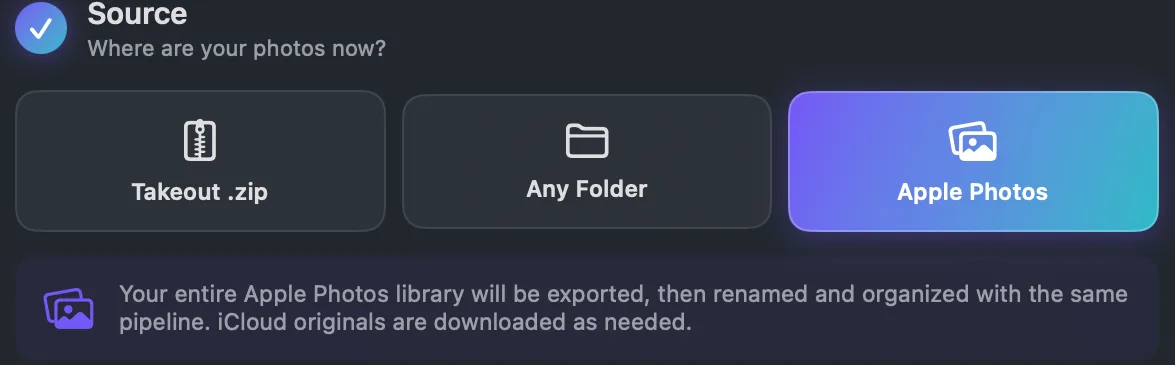
A versão para Mac também pode usar a sua biblioteca inteira do Apple Photos como origem. Ela exporta a biblioteca e depois renomeia e organiza do mesmo jeito. Os originais do iCloud são baixados quando precisa. Só a Apple permite isso, então existe só no Mac.
O que o app não faz
Ele não é um editor EXIF campo a campo. Você não clica em uma foto e digita um novo modelo de câmera ou uma nova hora. Ele trabalha em uma pasta ou em uma exportação inteira de uma vez. Para campos avulsos em fotos avulsas, use um dos editores lá de cima.
Ele não tem um controle para mudar todas as horas em um certo número de horas. Se as suas horas estão todas erradas pela mesma diferença, acerte o fuso horário do computador e rode de novo, como fotos com horário errado explica.
E, como a tabela diz, ele não é grátis para fotos ilimitadas e não é de código aberto. As primeiras 1000 fotos são grátis com todos os recursos, menos a exportação para um celular Android. O Premium é um pagamento único de US$ 19,99 (as lojas mostram o preço na sua moeda) para fotos ilimitadas. Se as suas fotos vieram do Google Takeout, o melhor jeito de baixar suas fotos pelo Google Takeout mostra a exportação inteira desde o começo.