Modifier les métadonnées d'une photo : date, GPS, nom
Changer la date de prise de vue, l'heure, la position GPS et le nom de vos photos : les outils intégrés pour une photo, un comparatif honnête pour des milliers.
Chaque photo porte en elle un petit bloc d'informations. Il dit quand la photo a été prise, où, avec quel appareil, et parfois une légende. Ce sont les métadonnées, et la plupart sont stockées dans un format appelé EXIF. Quand elles sont fausses ou absentes, vos photos apparaissent dans la mauvaise année, la carte reste vide, et la galerie les trie selon le jour où vous les avez copiées.
Ce guide couvre les quatre choses qu'on a le plus souvent besoin de changer : la date de prise de vue, l'heure, la position GPS et le nom du fichier. Il commence avec une photo et finit avec une bibliothèque entière.
D'abord : quelle date est fausse ?
Une photo a deux sortes de date. La date de prise de vue est dans la photo, dans l'EXIF. La date de modification appartient au fichier, et elle change quand vous copiez ou téléchargez le fichier. Les applications photo trient par date de prise de vue quand il y en a une. Quand il n'y en a pas, elles se rabattent sur la date du fichier, et c'est là qu'une photo de 2014 apparaît à la date d'aujourd'hui. Date de prise de vue ou date de modification détaille la différence.
La solution est donc presque toujours d'écrire une date de prise de vue correcte dans la photo. Changer seulement la date du fichier a l'air juste sur votre ordinateur, mais la plupart des applications l'ignorent, et elle se perd à la copie suivante.
Si toutes les photos sont fausses du même nombre d'heures, la cause est un fuseau horaire, pas des données abîmées. Lisez le décalage horaire des photos Google Takeout avant de changer quoi que ce soit.
Une photo, ou quelques-unes : utilisez ce que vous avez déjà
Pour une poignée de photos, pas besoin d'un nouvel outil.
- Sur Mac, l'application Photos peut changer la date et l'heure des photos sélectionnées (Image, puis Ajuster la date et l'heure) et définir un lieu (Image, puis Lieu). Le changement est stocké dans la bibliothèque Photos. Exportez une photo de test et vérifiez que le changement est bien dans le fichier avant de compter dessus ailleurs.
- Sous Windows, faites un clic droit sur un JPG, choisissez Propriétés, puis Détails. Vous pouvez y taper une nouvelle date de prise de vue. Cela fonctionne pour les fichiers JPG. Cela n'ajoute pas de position GPS.
- Sous Linux, des outils comme digiKam peuvent modifier la date et le lieu des photos que vous sélectionnez.
Pour un travail précis sur un champ à la fois, un éditeur EXIF généraliste est le bon outil. Les éditeurs de métadonnées photo comparés (en anglais) passe en revue exiftool, XnView MP, digiKam et d'autres.
Ces outils sont bons pour une photo à la fois. Ils deviennent lents et source d'erreurs à quelques milliers de photos, et aucun ne lit les fichiers .json que Google Takeout place à côté de chaque photo.
Des milliers de photos : les quatre vraies options
Vous avez quatre options réalistes pour réécrire les dates, les heures et le GPS dans vos photos. Les quatre fonctionnent. Elles conviennent à des personnes très différentes, et les différences honnêtes sont ci-dessous.
| Takeout JSON Metadata Fixer | exiftool | GooglePhotosTakeoutHelper | Outils en ligne | |
|---|---|---|---|---|
| Fonctionne sans terminal sur Mac, Windows et Linux | ✓ | ✗ | ✗ | ✓ |
| Vos photos ne quittent jamais votre ordinateur | ✓ | ✓ | ✓ | ✗ |
| Écrit la date dans la photo sans deuxième outil | ✓ | ✓ | ✗ | ✓ |
| Écrit le GPS du sidecar dans la photo | ✓ | ✓ | ✗ | ✓ |
| Laisse votre export d'origine intact | ✓ | ✗ | ✗ | ✓ |
| Gère les noms de sidecar coupés par Google | ✓ | ✗ | ✓ | ✓ |
| Liste les fichiers qu'il n'a pas pu relier | ✓ | ✗ | ✗ | ✗ |
| Essai à blanc avant toute écriture | ✓ | ✗ | ✗ | ✗ |
| Convertit le HEIC en JPG | ✓ | ✗ | ✗ | ✗ |
| Convertit les vieilles vidéos AVI et WMV en MP4 | ✓ | ✗ | ✗ | ✗ |
| Renomme et classe en dossiers par année et mois | ✓ | ✓ | ✓ | ✗ |
| Écrit de nouveaux sidecars pour Immich et PhotoPrism | ✓ | ✗ | ✗ | ✗ |
| Copie directement sur une clé USB ou un téléphone Android | ✓ | ✗ | ✗ | ✗ |
| Gratuit pour un nombre illimité de photos | ✗ | ✓ | ✓ | ✗ |
| Open source | ✗ | ✓ | ✓ | ✗ |
Deux de ces croix sont les nôtres, et c'est là le vrai compromis. exiftool et GooglePhotosTakeoutHelper sont gratuits et open source, et cette application n'est ni l'un ni l'autre. Si cela compte plus pour vous que tout le reste du tableau, utilisez-les la conscience tranquille. Ce sont de bons logiciels.
Ce que veulent vraiment dire les croix
exiftool est l'outil de référence et il sait presque tout faire, mais c'est vous qui écrivez la commande. Les noms de sidecar de Google rendent cela plus difficile que ne le laissent croire les commandes toutes faites des forums : les noms sont coupés à 46 caractères, les anciens et les nouveaux exports utilisent des styles différents, et les doublons placent le (1) à un autre endroit. Quand votre motif rate, exiftool ne vous prévient pas. Il laisse la photo telle quelle et vous le découvrez des mois plus tard. Par défaut, il modifie aussi les fichiers sur place, donc il ne reste pas de copie intacte où revenir.
GooglePhotosTakeoutHelper est gratuit, activement maintenu et vraiment bon pour réorganiser un export. Deux choses surprennent. Il règle la date de modification du fichier au lieu d'écrire l'EXIF, et la dernière étape de son propre mode d'emploi est de lancer exiftool ensuite pour mettre les dates dans vos photos. Et il déplace vos fichiers par défaut au lieu de les copier, ce que le mode d'emploi dit franchement : si quelque chose tourne mal en cours de route, il faut réexporter les zip. Sous Windows, vous double-cliquez sur le .exe, mais sur Mac ou Linux vous êtes dans le terminal avec chmod et xattr, et les Mac Apple Silicon ont besoin de Rosetta. Voyez aussi une alternative à GooglePhotosTakeoutHelper.
Les outils en ligne sont les plus simples pour commencer et les plus difficiles à justifier. Corriger vos dates veut dire envoyer toutes vos photos de famille sur le serveur de quelqu'un dont vous ne savez rien. Et une bibliothèque de 300 Go, on ne l'envoie pas deux fois.
Ce que cette application fait autrement
Elle écrit la date, l'heure et le GPS dans la photo elle-même, en un seul passage, sans deuxième outil et sans commande. Elle lit tous les styles de noms de sidecar que Google a utilisés, y compris les noms coupés, et à la fin elle vous remet la liste des fichiers qu'elle n'a pas pu relier : vous connaissez l'état de votre bibliothèque au lieu de le deviner. Il y a un essai à blanc si vous voulez voir les changements avant qu'un fichier soit touché, et elle écrit dans un nouveau dossier, donc votre export d'origine reste là.
Ensuite, elle continue là où les autres s'arrêtent : HEIC en JPG, vieilles vidéos en MP4, modèles de noms et de dossiers, sidecars pour Immich et PhotoPrism, et copie directe sur une clé USB ou un téléphone Android.
Tout se passe sur votre propre ordinateur. Pas de compte, pas d'envoi, pas de connexion, et avec les noms de lieux désactivés, elle ne fait aucune requête réseau. Les 1000 premières photos sont gratuites, ce qui suffit pour la comparer à exiftool ou à GPTH sur le même dossier et juger les résultats vous-même. C'est la façon honnête d'utiliser ce tableau.
L'application, fonction par fonction
Les images ci-dessous sont de petits morceaux de la vraie application, en anglais ; le nom français des réglages est donné dans le texte. Les versions Mac, Windows et Linux se ressemblent presque trait pour trait. Chaque interrupteur est facultatif.
Date et heure de prise de vue
Avec un export Google Takeout, la date et l'heure viennent du sidecar .json de chaque photo. L'application les écrit dans l'EXIF de la photo et règle les dates du fichier pour qu'elles correspondent. Avec n'importe quel autre dossier, elle prend la meilleure date qu'elle trouve : le sidecar s'il y en a un, puis la date déjà présente dans la photo, puis la date du fichier. Rien ne ressort sans date.
Certains fichiers n'ont aucune date fiable : des scans de vieux tirages, une livraison de photographe, un appareil dont l'horloge n'a jamais été réglée. Pour ceux-là, choisissez Tout dossier (Any Folder) comme source et activez Définir une date et un lieu personnalisés (Set the date and place myself). Tapez une date, un lieu, ou les deux. Chaque photo et chaque vidéo du dossier reçoit ce que vous tapez. Ce que vous laissez vide reste tel que les fichiers l'indiquent. Voyez changer la date des photos scannées.

Position GPS
Le lieu du sidecar revient dans la photo sous forme de GPS, donc la carte d'Apple Photos ou de votre téléphone se remplit de nouveau. Cela ne demande pas internet. Avec Définir une date et un lieu personnalisés, vous pouvez aussi donner un lieu à tout un dossier. Tapez un nom de lieu, comme Lisbonne, ou tapez des coordonnées pour éviter la recherche. Voyez ajouter un lieu à des photos sans GPS (en anglais).
L'interrupteur ci-dessous est une autre chose. Il transforme les coordonnées en nom de lieu, comme Paris, pour vos noms de fichiers et de dossiers. Cette recherche demande internet. Seules les coordonnées approximatives sont envoyées, jamais la photo ni son nom.

Noms de fichier
Choisissez un modèle de nom dans le menu. Vous pouvez utiliser la date et l'heure avec le lieu (« Date-heure + lieu »), la date et l'heure seules (« Date-heure seule »), le nom d'origine avec la date et l'heure (« Original + date-heure »), ou garder le nom d'origine (« Conserver le nom d'origine »).

Un aperçu en direct montre le nom qu'un vrai fichier recevra avant que quoi que ce soit soit écrit.

Vous pouvez aussi placer votre propre mot avant ou après chaque nom : un nom de famille, un voyage, un code d'archive. Voyez renommer des photos par date de prise de vue.

Dossiers
Le même passage peut classer les photos en dossiers par année et mois, par jour, par année seule, par lieu ou par voyage. Il peut aussi garder vos dossiers (« Conserver mes dossiers ») ou n'en mettre aucun. Voyez classer ses photos par année et par mois.

Avec Année/Voyage (Year / Trip), les photos prises à peu de temps et de distance les unes des autres vont dans un même dossier, comme 2024/Paris.

Légendes
Une description tapée dans Google Photos n'existe que dans le sidecar. Cet interrupteur l'écrit dans la photo, où d'autres applications peuvent la lire. Voyez Takeout a perdu mes légendes (en anglais).

Photos couchées
Certaines photos n'apparaissent droites que dans les applications qui lisent l'indicateur de rotation. Cet interrupteur tourne l'image elle-même, pour que chaque visionneuse et chaque imprimeur l'affiche dans le bon sens. Les photos déjà droites ne sont pas touchées. Voyez redresser des photos couchées en masse (en anglais).

HEIC en JPG
Les photos d'iPhone au format HEIC ne s'ouvrent pas partout. Cet interrupteur les convertit en JPG et reporte la date, l'heure et le lieu. Voyez convertir des HEIC en JPG en masse.

Sidecars pour Immich et PhotoPrism
Certaines applications lisent un sidecar .json plutôt que l'EXIF. Cet interrupteur en écrit un nouveau à côté de chaque photo. Il s'active tout seul quand vous exportez vers un disque. Voyez PhotoPrism et les sidecars JSON (en anglais).

Essayez d'abord sur une partie de votre bibliothèque
Seulement les photos d'une période (Only photos from a date range) vous permet de traiter d'abord une année et de vérifier le résultat.

L'Essai à blanc (Dry run) montre chaque nouveau nom, chaque dossier et chaque changement de date, et n'écrit rien. Il ne compte pas dans les 1000 photos gratuites.

Le résultat
À la fin, vous voyez combien de photos ont été organisées, converties et localisées, et combien ont eu un problème. Les fichiers qu'elle n'a pas pu relier sont listés par nom. L'application écrit une nouvelle copie dans le dossier de destination, donc vos fichiers d'origine ne changent pas. Pour revenir en arrière, supprimez le nouveau dossier. (Il existe aussi un choix pour réorganiser un dossier sur place. Il remplace les fichiers : gardez une sauvegarde ou faites d'abord un essai à blanc.) Voyez peut-on annuler des changements de métadonnées (en anglais).

Sur Mac : directement depuis Apple Photos
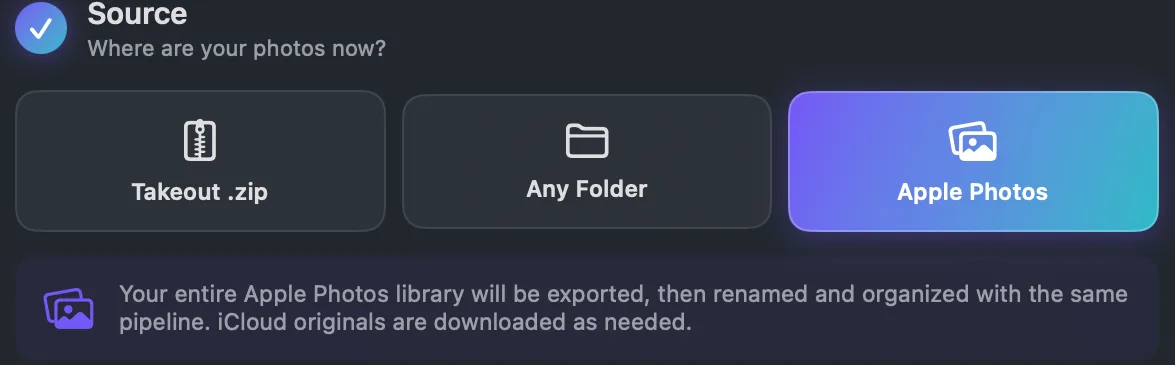
La version Mac peut aussi prendre toute votre bibliothèque Apple Photos comme source. Elle l'exporte, puis la renomme et la classe de la même façon. Les originaux iCloud sont téléchargés au besoin. Seul Apple le permet, donc c'est uniquement sur Mac.
Ce que l'application ne fait pas
Ce n'est pas un éditeur EXIF champ par champ. Vous ne cliquez pas sur une photo pour taper un nouveau modèle d'appareil ou une nouvelle heure. Elle travaille sur tout un dossier ou tout un export à la fois. Pour un seul champ sur une seule photo, utilisez l'un des éditeurs cités plus haut.
Elle n'a pas de réglage pour décaler toutes les heures d'un certain nombre d'heures. Si vos heures sont toutes fausses du même écart, réglez le fuseau horaire de votre ordinateur et relancez-la, comme l'explique le décalage horaire des photos Google Takeout.
Et, comme le dit le tableau, elle n'est pas gratuite pour un nombre illimité de photos et elle n'est pas open source. Les 1000 premières photos sont gratuites avec toutes les fonctions sauf l'export vers un téléphone Android. Premium est un paiement unique de 19,99 $ (en dollars américains ; les boutiques affichent votre prix local) pour un nombre illimité de photos. Si vos photos viennent de Google Takeout, exporter Google Photos avec Takeout reprend tout l'export depuis le début.