Cara Mengubah Tanggal Foto, Lokasi GPS, dan Nama File Sekaligus
Cara mengubah tanggal pengambilan, jam, lokasi GPS, dan nama file foto. Alat bawaan untuk satu foto, perbandingan jujur untuk ribuan foto, dan penjelasan setiap fitur.
Setiap foto membawa sebuah blok kecil informasi di dalamnya. Isinya kapan foto diambil, di mana, dengan kamera apa, dan kadang keterangan. Inilah metadata, dan sebagian besar disimpan dalam format bernama EXIF (apa itu EXIF, bahasa Inggris). Jika metadata ini salah atau hilang, foto Anda muncul di tahun yang salah, petanya kosong, dan galeri mengurutkannya menurut hari Anda menyalinnya.
Panduan ini membahas empat hal yang paling sering perlu diubah: tanggal pengambilan, jam, lokasi GPS, dan nama file. Dimulai dari satu foto dan diakhiri dengan seluruh koleksi.
Pertama: tanggal mana yang salah?
Sebuah foto punya dua jenis tanggal. Tanggal diambil ada di dalam foto, di EXIF. Tanggal diubah milik file, dan berubah setiap kali file disalin atau diunduh. Aplikasi foto mengurutkan menurut tanggal diambil jika ada. Jika tidak ada, aplikasi memakai tanggal file, dan saat itulah foto tahun 2014 muncul sebagai foto hari ini. Tanggal diambil dan tanggal diubah (bahasa Inggris) menjelaskan bedanya.
Jadi perbaikannya hampir selalu menulis tanggal diambil yang benar ke dalam foto. Mengubah tanggal file saja memang terlihat benar di komputer Anda, tetapi kebanyakan aplikasi mengabaikannya, dan perubahan itu hilang di penyalinan berikutnya.
Jika semua foto salah dengan selisih beberapa jam yang sama, penyebabnya zona waktu, bukan data yang rusak. Baca tanggal foto bergeser beberapa jam (bahasa Inggris) sebelum mengubah apa pun.
Satu atau beberapa foto: pakai yang sudah ada
Untuk beberapa foto saja, Anda tidak perlu alat baru.
- Di Mac, aplikasi Photos bisa mengubah tanggal dan jam foto yang dipilih (menu Image, lalu Adjust Date and Time) dan mengatur lokasi (Image, lalu Location). Perubahannya disimpan di pustaka Photos. Ekspor satu foto percobaan dan pastikan perubahannya ada di file sebelum Anda mengandalkannya di tempat lain.
- Di Windows, klik kanan sebuah JPG, pilih Properties, lalu Details. Anda bisa mengetik tanggal diambil yang baru di sana. Cara ini berlaku untuk file JPG. Cara ini tidak menambahkan lokasi GPS.
- Di Linux, alat seperti digiKam bisa mengedit tanggal dan tempat foto yang Anda pilih.
Untuk pekerjaan teliti pada satu kolom, editor EXIF umum adalah alat yang tepat. Perbandingan editor metadata foto (bahasa Inggris) membahas exiftool, XnView MP, digiKam, dan lainnya.
Alat-alat ini bagus untuk satu foto sekali jalan. Untuk beberapa ribu foto, alat ini lambat dan mudah salah, dan tidak satu pun membaca file .json yang ditaruh Google Takeout di samping setiap foto.
Ribuan foto: empat pilihan yang nyata
Ada empat pilihan yang realistis untuk menulis tanggal, jam, dan GPS kembali ke foto Anda. Keempatnya berhasil. Masing-masing cocok untuk orang yang sangat berbeda, dan perbedaannya yang jujur ada di bawah ini.
| Takeout JSON Metadata Fixer | exiftool | GooglePhotosTakeoutHelper | Situs perbaikan online | |
|---|---|---|---|---|
| Berjalan tanpa terminal di Mac, Windows, dan Linux | ✓ | ✗ | ✗ | ✓ |
| Foto tidak pernah meninggalkan komputer Anda | ✓ | ✓ | ✓ | ✗ |
| Menulis tanggal ke dalam foto tanpa alat kedua | ✓ | ✓ | ✗ | ✓ |
| Menulis GPS dari sidecar ke dalam foto | ✓ | ✓ | ✗ | ✓ |
| Ekspor asli tidak disentuh | ✓ | ✗ | ✗ | ✓ |
| Menangani nama sidecar Google yang terpotong | ✓ | ✗ | ✓ | ✓ |
| Menampilkan daftar file yang tidak bisa dicocokkan | ✓ | ✗ | ✗ | ✗ |
| Uji coba sebelum apa pun ditulis | ✓ | ✗ | ✗ | ✗ |
| Mengonversi HEIC ke JPG | ✓ | ✗ | ✗ | ✗ |
| Mengonversi video AVI dan WMV lama ke MP4 | ✓ | ✗ | ✗ | ✗ |
| Mengganti nama dan mengurutkan ke folder tahun dan bulan | ✓ | ✓ | ✓ | ✗ |
| Menulis sidecar baru untuk Immich dan PhotoPrism | ✓ | ✗ | ✗ | ✗ |
| Menyalin langsung ke flashdisk atau ponsel Android | ✓ | ✗ | ✗ | ✗ |
| Gratis untuk foto tanpa batas | ✗ | ✓ | ✓ | ✗ |
| Sumber terbuka | ✗ | ✓ | ✓ | ✗ |
Dua tanda silang itu milik kami, dan itulah pertukaran yang sebenarnya. exiftool dan GooglePhotosTakeoutHelper gratis dan bersumber terbuka, sedangkan aplikasi ini tidak keduanya. Jika hal itu lebih penting bagi Anda daripada apa pun di tabel, pakailah keduanya dengan tenang. Keduanya perangkat lunak yang bagus.
Arti tanda silang itu sebenarnya
exiftool adalah alat acuan dan bisa melakukan hampir apa saja, tetapi Anda yang menulis perintahnya. Nama sidecar Google membuatnya lebih sulit daripada kesan perintah satu baris di forum: nama dipotong di 46 karakter, ekspor lama dan baru memakai gaya yang berbeda, dan duplikat menaruh (1) di posisi yang berbeda. Jika pola Anda meleset, exiftool tidak memberi peringatan. Fotonya dibiarkan begitu saja dan Anda baru tahu berbulan-bulan kemudian. exiftool juga secara bawaan mengedit langsung di file aslinya, jadi tidak ada salinan utuh untuk kembali.
GooglePhotosTakeoutHelper gratis, aktif dikembangkan, dan benar-benar bagus untuk menata ulang sebuah ekspor. Ada dua hal yang sering mengejutkan orang. Alat ini mengatur tanggal modifikasi file, bukan menulis EXIF, dan langkah terakhir di readme-nya sendiri adalah menjalankan exiftool setelahnya agar tanggal masuk ke dalam foto. Selain itu, alat ini secara bawaan memindahkan file Anda, bukan menyalinnya, dan readme-nya terus terang soal ini: jika ada yang salah di tengah jalan, Anda mengekspor ulang zip-nya. Di Windows Anda cukup mengklik dua kali .exe, tetapi di Mac atau Linux Anda harus memakai terminal dengan chmod dan xattr, dan Apple Silicon memerlukan Rosetta.
Situs perbaikan online paling mudah untuk memulai dan paling sulit dibenarkan. Memperbaiki tanggal berarti mengunggah setiap foto keluarga Anda ke server milik orang yang sama sekali tidak Anda kenal. Koleksi 300 GB juga bukan sesuatu yang Anda unggah dua kali.
Apa yang berbeda dari aplikasi ini
Aplikasi ini menulis tanggal, jam, dan GPS ke dalam foto itu sendiri, dalam satu kali proses, tanpa alat kedua dan tanpa perintah. Aplikasi membaca setiap gaya penamaan sidecar yang pernah dipakai Google, termasuk yang terpotong, dan di akhir memberi Anda daftar file yang tidak bisa dicocokkan, jadi Anda tahu keadaan koleksi Anda dan tidak perlu menebak. Ada uji coba jika Anda ingin melihat perubahannya sebelum satu file pun disentuh, dan aplikasi menulis ke folder baru, jadi ekspor asli Anda masih ada.
Lalu aplikasi melanjutkan di titik yang lain berhenti: HEIC ke JPG, video lama ke MP4, templat nama dan folder, sidecar untuk Immich dan PhotoPrism, dan penyalinan langsung ke flashdisk atau ponsel Android.
Semuanya berjalan di komputer Anda sendiri. Tidak ada akun, tidak ada unggahan, dan tidak perlu masuk. Jika nama tempat dimatikan, aplikasi sama sekali tidak mengirim permintaan jaringan. 1000 foto pertama gratis, cukup untuk menjalankannya berdampingan dengan exiftool atau GPTH pada folder yang sama dan membandingkan hasilnya sendiri. Itulah cara jujur memakai tabel ini.
Aplikasinya, fitur demi fitur
Gambar-gambar di bawah adalah potongan kecil dari aplikasi sungguhan, dengan tampilan bahasa Inggris. Versi Mac, Windows, dan Linux terlihat hampir sama. Setiap sakelar bersifat opsional.
Tanggal dan jam pengambilan
Dengan ekspor Google Takeout, tanggal dan jam diambil dari sidecar .json setiap foto. Aplikasi menulisnya ke EXIF foto dan menyamakan tanggal file. Dengan folder lain, aplikasi memakai tanggal terbaik yang bisa ditemukannya: sidecar jika ada, lalu tanggal yang sudah ada di dalam foto, lalu tanggal file. Tidak ada yang keluar tanpa tanggal.
Sebagian file tidak punya tanggal yang bisa dipercaya: hasil pindai foto cetak lama, kiriman dari fotografer, kamera yang jamnya tidak pernah diatur. Untuk file seperti itu, pilih "Folder Apa Saja" sebagai sumber dan nyalakan "Tetapkan tanggal dan tempat sendiri". Ketik tanggal, tempat, atau keduanya. Setiap foto dan video di folder itu mendapat apa yang Anda ketik. Apa pun yang Anda kosongkan tetap seperti isi file. Lihat memperbaiki tanggal foto hasil pindai (bahasa Inggris).

Lokasi GPS
Lokasi dari sidecar dikembalikan ke dalam foto sebagai GPS, jadi peta di Apple Photos atau di ponsel Anda terisi lagi. Ini tidak memerlukan internet. Dengan "Tetapkan tanggal dan tempat sendiri" Anda juga bisa memberi satu tempat untuk seluruh folder. Ketik nama tempat, seperti Lisbon, atau ketik koordinat untuk melewati pencarian. Lihat menambahkan lokasi ke foto tanpa GPS (bahasa Inggris).
Sakelar di bawah ini adalah hal yang berbeda. Sakelar ini mengubah koordinat menjadi nama tempat, seperti Paris, untuk nama file dan folder Anda. Pencarian itu memerlukan internet. Hanya koordinat kasarnya yang dikirim, tidak pernah fotonya atau namanya.

Nama file
Pilih gaya penamaan dari menu. Anda bisa memakai tanggal dan jam dengan tempat, tanggal dan jam saja, nama asli dengan tanggal dan jam, atau mempertahankan nama asli ("Pertahankan Nama Asli").

Pratinjau langsung menunjukkan nama satu file sungguhan sebelum apa pun ditulis.

Anda juga bisa menaruh kata sendiri di depan atau di belakang setiap nama: nama keluarga, nama perjalanan, kode arsip. Lihat menambahkan teks sendiri ke nama file dan ganti nama foto menurut tanggal pengambilan (keduanya bahasa Inggris).

Folder
Proses yang sama bisa mengurutkan foto ke folder menurut tahun dan bulan, menurut hari, menurut tahun saja, menurut tempat, atau menurut perjalanan. Aplikasi juga bisa mempertahankan folder Anda ("Pertahankan Folder Saya") atau tidak memakai folder. Lihat menata foto ke folder tahun dan bulan (bahasa Inggris).

Dengan "Year / Trip" (tahun/perjalanan), foto yang diambil berdekatan dalam waktu dan tempat masuk ke satu folder, seperti 2024/Paris.

Keterangan foto
Keterangan yang Anda ketik di Google Foto hanya ada di sidecar. Sakelar ini menuliskannya ke dalam foto, tempat aplikasi lain bisa membacanya. Lihat Takeout menghilangkan keterangan foto (bahasa Inggris).

Foto yang miring ke samping
Sebagian foto hanya tampak tegak di aplikasi yang membaca tag rotasi. Sakelar ini memutar gambarnya sendiri, jadi setiap penampil gambar dan tempat cetak foto menampilkannya dengan benar. Foto yang sudah tegak dibiarkan. Lihat memperbaiki banyak foto yang miring sekaligus (bahasa Inggris).

HEIC ke JPG
Foto iPhone berformat HEIC tidak bisa dibuka di semua tempat. Sakelar ini mengonversinya ke JPG dan membawa tanggal, jam, dan tempatnya. Lihat konversi HEIC ke JPG dengan metadata tetap ada (bahasa Inggris).

Sidecar untuk Immich dan PhotoPrism
Sebagian aplikasi membaca sidecar .json, bukan EXIF. Sakelar ini menulis sidecar baru di samping setiap foto. Sakelar ini menyala sendiri saat Anda mengekspor ke sebuah drive. Lihat PhotoPrism dan sidecar JSON (bahasa Inggris).

Coba dulu pada sebagian koleksi
"Hanya foto dari rentang tanggal" memungkinkan Anda mengerjakan satu tahun dulu dan memeriksa hasilnya.

"Uji coba" (dry run) menunjukkan setiap nama, folder, dan perubahan tanggal yang baru tanpa menulis apa pun. Uji coba tidak mengurangi jatah 1000 foto gratis.

Hasilnya
Di akhir Anda melihat berapa foto yang diatur, dikonversi, dan diberi lokasi, dan berapa yang bermasalah. File yang tidak bisa dicocokkan ditampilkan menurut namanya. Aplikasi menulis salinan baru ke folder tujuan, jadi file asli Anda tidak diubah. Untuk kembali, hapus folder baru itu. (Ada juga pilihan untuk menata ulang sebuah folder di tempat. Pilihan ini mengganti file-filenya, jadi buat cadangan atau jalankan uji coba dulu.) Lihat bisakah perubahan metadata foto dibatalkan (bahasa Inggris).

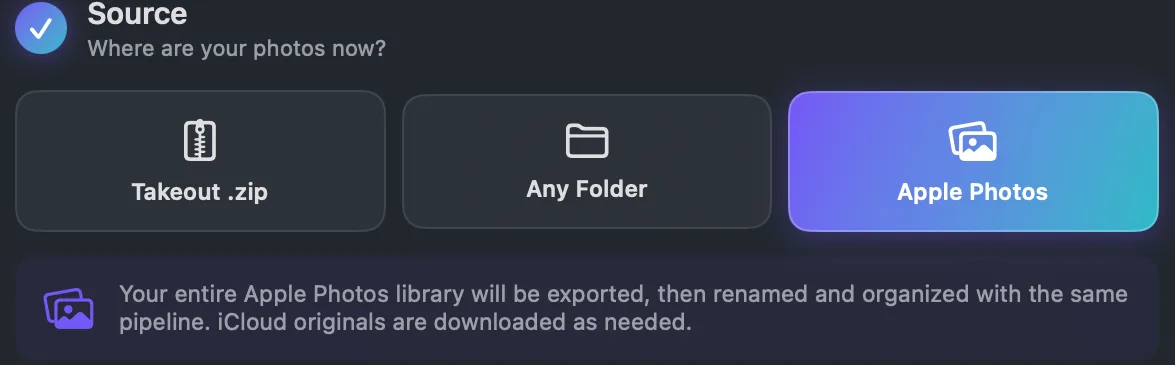
Di Mac: langsung dari Apple Photos
Versi Mac juga bisa memakai seluruh pustaka Apple Photos Anda sebagai sumber. Aplikasi mengekspornya, lalu mengganti nama dan mengurutkannya dengan cara yang sama. File asli di iCloud diunduh sesuai kebutuhan. Hanya Apple yang mengizinkan ini, jadi fitur ini hanya ada di Mac.
Apa yang tidak dilakukan aplikasi ini
Aplikasi ini bukan editor EXIF per kolom. Anda tidak mengklik satu foto lalu mengetik model kamera baru atau jam baru. Aplikasi bekerja pada satu folder atau satu ekspor sekaligus. Untuk satu kolom pada satu foto, pakai salah satu editor di atas.
Aplikasi ini tidak punya kontrol untuk menggeser semua jam dengan sejumlah jam tertentu. Jika semua jam Anda bergeser dengan selisih yang sama, atur zona waktu komputer Anda dan jalankan lagi, seperti dijelaskan di tanggal foto bergeser beberapa jam (bahasa Inggris).
Dan, seperti tertulis di tabel, aplikasi ini tidak gratis untuk foto tanpa batas dan tidak bersumber terbuka. 1000 foto pertama gratis dengan semua fitur kecuali ekspor ke ponsel Android. Premium adalah satu kali pembayaran US$19,99 (toko aplikasi menampilkan harga dalam mata uang lokal Anda) untuk foto tanpa batas. Jika foto Anda berasal dari Google Takeout, cara download semua foto Google Foto lewat Takeout membahas seluruh proses ekspor dari awal.