Cómo cambiar los metadatos de una foto: fecha, GPS y nombre
Cambiar la fecha de captura, la hora, la ubicación GPS y el nombre de tus fotos: herramientas del sistema para una foto y una comparativa honesta para miles.
Cada foto lleva dentro un pequeño bloque de información. Dice cuándo se hizo, dónde, con qué cámara y, a veces, una descripción. Son los metadatos, y casi todos se guardan en un formato llamado EXIF (what EXIF is, en inglés). Cuando están mal o faltan, tus fotos salen en el año equivocado, el mapa aparece vacío y la galería las ordena por el día en que las copiaste.
Esta guía cubre las cuatro cosas que más a menudo hay que cambiar: la fecha de captura, la hora, la ubicación GPS y el nombre del archivo. Empieza con una foto y termina con una biblioteca entera.
Primero: ¿qué fecha está mal?
Una foto tiene dos tipos de fecha. La fecha de captura está dentro de la foto, en el EXIF. La fecha de modificación es del archivo, y cambia cuando copias o descargas el archivo. Las apps de fotos ordenan por la fecha de captura cuando la hay. Cuando no la hay, usan la fecha del archivo, y así es como una foto de 2014 aparece como de hoy. Fecha de captura vs. fecha de modificación explica la diferencia.
Así que la solución casi siempre es escribir una fecha de captura correcta dentro de la foto. Cambiar solo la fecha del archivo parece funcionar en tu ordenador, pero la mayoría de las apps la ignoran y se pierde en la siguiente copia.
Si todas las fotos están mal por las mismas pocas horas, la causa es la zona horaria, no datos erróneos. Lee fotos con la hora desfasada antes de cambiar nada.
Una foto o unas pocas: usa lo que ya tienes
Para un puñado de fotos no te hace falta ninguna herramienta nueva.
- En un Mac, Apple Photos puede cambiar la fecha y la hora de las fotos seleccionadas (Imagen, luego Ajustar fecha y hora) y poner una ubicación (Imagen, luego Ubicación). El cambio se guarda en la fototeca de Fotos. Exporta una foto de prueba y comprueba que el cambio está en el archivo antes de fiarte de él en otro sitio.
- En Windows, haz clic derecho en un JPG, elige Propiedades y luego Detalles. Ahí puedes escribir una nueva fecha de captura. Funciona con archivos JPG. No añade ubicación GPS.
- En Linux, herramientas como digiKam pueden editar la fecha y el lugar de las fotos que selecciones.
Para trabajar con cuidado campo a campo, lo adecuado es un editor EXIF general. Photo metadata editors compared (en inglés) repasa exiftool, XnView MP, digiKam y otros.
Estas herramientas van bien foto a foto. Con unos miles se vuelven lentas y propensas a errores, y ninguna lee los archivos .json que Google Takeout deja junto a cada foto.
Miles de fotos: las cuatro opciones reales
Tienes cuatro opciones realistas para volver a escribir fechas, horas y GPS en tus fotos. Las cuatro funcionan. Encajan con personas muy distintas, y las diferencias honestas están aquí abajo.
| Takeout JSON Metadata Fixer | exiftool | GooglePhotosTakeoutHelper | Herramientas online | |
|---|---|---|---|---|
| Funciona sin terminal en Mac, Windows y Linux | ✓ | ✗ | ✗ | ✓ |
| Tus fotos nunca salen de tu ordenador | ✓ | ✓ | ✓ | ✗ |
| Escribe la fecha dentro de la foto sin una segunda herramienta | ✓ | ✓ | ✗ | ✓ |
| Escribe el GPS del sidecar dentro de la foto | ✓ | ✓ | ✗ | ✓ |
| Deja intacta tu exportación original | ✓ | ✗ | ✗ | ✓ |
| Entiende los nombres de sidecar cortados por Google | ✓ | ✗ | ✓ | ✓ |
| Lista los archivos que no pudo emparejar | ✓ | ✗ | ✗ | ✗ |
| Simulación antes de escribir nada | ✓ | ✗ | ✗ | ✗ |
| Convierte HEIC a JPG | ✓ | ✗ | ✗ | ✗ |
| Convierte videos antiguos AVI y WMV a MP4 | ✓ | ✗ | ✗ | ✗ |
| Renombra y ordena en carpetas por año y mes | ✓ | ✓ | ✓ | ✗ |
| Escribe sidecars nuevos para Immich y PhotoPrism | ✓ | ✗ | ✗ | ✗ |
| Copia directamente a una memoria USB o a un móvil Android | ✓ | ✗ | ✗ | ✗ |
| Gratis para fotos ilimitadas | ✗ | ✓ | ✓ | ✗ |
| Código abierto | ✗ | ✓ | ✓ | ✗ |
Dos de esas cruces son nuestras, y son el verdadero precio. exiftool y GooglePhotosTakeoutHelper son gratuitos y de código abierto, y esta aplicación no es ni lo uno ni lo otro. Si eso te importa más que todo lo demás de la tabla, úsalos con la conciencia tranquila. Son buen software.
Qué significan de verdad las cruces
exiftool es la referencia y puede hacer casi de todo, pero el comando lo escribes tú. Los nombres de los sidecars de Google lo complican más de lo que sugieren los comandos de una línea de los foros: los nombres se cortan a los 46 caracteres, las exportaciones antiguas y las nuevas usan estilos distintos, y los duplicados ponen el (1) en otro sitio. Cuando tu patrón falla, exiftool no avisa. Deja la foto como estaba y te enteras meses después. Además, por defecto edita los archivos en su sitio, así que no queda una copia intacta a la que volver.
GooglePhotosTakeoutHelper es gratuito, tiene mantenimiento activo y es bueno de verdad reorganizando una exportación. Hay dos cosas que sorprenden. Pone la fecha de modificación del archivo en vez de escribir el EXIF, y el último paso de su propio readme es ejecutar exiftool después para meter las fechas dentro de las fotos. Y por defecto mueve tus archivos en vez de copiarlos, algo que el readme dice con claridad: si algo falla a medias, vuelves a exportar los zips. En Windows haces doble clic en el .exe, pero en un Mac o en Linux estás en la terminal con chmod y xattr, y Apple Silicon necesita Rosetta.
Las herramientas online son las más fáciles para empezar y las más difíciles de justificar. Corregir tus fechas significa subir cada foto familiar que tienes al servidor de alguien de quien no sabes nada. Y una biblioteca de 300 GB no es algo que se suba dos veces.
Qué hace distinto esta aplicación
Escribe la fecha, la hora y el GPS dentro de la propia foto, en una sola pasada, sin segunda herramienta y sin comandos. Lee todos los estilos de nombre de sidecar que ha usado Google, también los cortados, y al final te da una lista de los archivos que no pudo emparejar, así conoces el estado de tu biblioteca en vez de adivinarlo. Tiene una simulación por si quieres ver los cambios antes de tocar ningún archivo, y escribe en una carpeta nueva, así que tu exportación original sigue ahí.
Y sigue donde las otras se paran: HEIC a JPG, videos antiguos a MP4, plantillas de nombres y de carpetas, sidecars para Immich y PhotoPrism, y copia directa a una memoria USB o a un móvil Android.
Todo se ejecuta en tu propio ordenador. No hay cuenta, ni subida, ni inicio de sesión, y con los nombres de lugar apagados no hace ninguna conexión a la red. Las primeras 1000 fotos son gratis, lo que basta para probarla contra exiftool o GPTH en la misma carpeta y comparar tú mismo los resultados. Esa es la forma honesta de usar esta tabla.
La aplicación, función por función
Las imágenes de abajo son trozos pequeños de la aplicación real, con la interfaz en inglés; en tu ordenador la verás en español. Las versiones de Mac, Windows y Linux se ven casi iguales. Todos los interruptores son opcionales.
Fecha y hora de captura
Con una exportación de Google Takeout, la fecha y la hora salen del sidecar .json de cada foto. La aplicación las escribe en el EXIF de la foto y ajusta las fechas del archivo para que coincidan. Con cualquier otra carpeta, toma la mejor fecha que encuentra: el sidecar si lo hay, luego la fecha que ya lleva la foto, luego la fecha del archivo. Nada sale en blanco.
Algunos archivos no tienen ninguna fecha fiable: escaneos de copias en papel antiguas, la entrega de un fotógrafo, una cámara a la que nunca se le puso la hora. Para esos, elige Cualquier carpeta como origen y activa la fecha y el lugar fijos. Escribe una fecha, un lugar o las dos cosas. Cada foto y cada video de esa carpeta recibe lo que escribas. Lo que dejes en blanco se queda como dicen los archivos. Mira fotos escaneadas: poner fecha y lugar.

Ubicación GPS
La ubicación del sidecar vuelve a la foto como GPS, así que el mapa de Apple Photos o de tu móvil se vuelve a llenar. Esto no necesita internet. Con la fecha y el lugar fijos también puedes dar un lugar a una carpeta entera. Escribe un nombre de lugar, como Lisboa, o escribe coordenadas para saltarte la búsqueda. Mira add a location to photos without GPS (en inglés).
El interruptor de abajo es otra cosa. Convierte las coordenadas en un nombre de lugar, como París, para los nombres de archivos y carpetas. Esa búsqueda necesita internet. Solo se envían las coordenadas aproximadas, nunca la foto ni su nombre.

Nombres de archivo
Elige un estilo de nombre en el menú. Puedes usar la fecha y la hora con el lugar, solo la fecha y la hora, el nombre original con la fecha y la hora, o conservar el nombre original.

Una vista previa en directo muestra cómo se llamará un archivo real antes de escribir nada.

También puedes poner tu propia palabra delante o detrás de cada nombre: un apellido, un viaje, un código de archivo. Mira renombrar fotos por fecha de captura.

Carpetas
La misma ejecución puede ordenar las fotos en carpetas por año y mes, por día, solo por año, por lugar o por viaje. También puede conservar tus carpetas o no usar ninguna. Mira ordenar fotos por fecha en carpetas.

Con Año/Viaje, las fotos hechas cerca en el tiempo y en el espacio van a una misma carpeta, como 2024/Paris.

Descripciones
Una descripción que escribiste en Google Fotos solo vive en el sidecar. Este interruptor la escribe dentro de la foto, donde otras apps pueden leerla.

Fotos tumbadas
Algunas fotos solo se ven derechas en las apps que leen la etiqueta de rotación. Este interruptor gira la imagen de verdad, así que cualquier visor y cualquier tienda de revelado la muestran bien. Las fotos que ya están derechas se quedan como están.

HEIC a JPG
Las fotos de iPhone en formato HEIC no se abren en todas partes. Este interruptor las convierte a JPG y conserva la fecha, la hora y el lugar. Mira HEIC a JPG sin perder la fecha.

Sidecars para Immich y PhotoPrism
Algunas apps leen un sidecar .json en vez del EXIF. Este interruptor escribe uno nuevo junto a cada foto. Se activa solo cuando exportas a una unidad. Mira exportar Google Fotos a Immich.

Pruébala primero con una parte de tu biblioteca
La opción de solo las fotos de un rango de fechas te deja hacer primero un año y revisar el resultado.

La Simulación muestra cada nombre, carpeta y cambio de fecha nuevos y no escribe nada. No cuenta para las 1000 fotos gratis.

El resultado
Al final ves cuántas fotos se organizaron, convirtieron y ubicaron, y cuántas tuvieron alguna incidencia. Los archivos que no pudo emparejar aparecen por su nombre. La aplicación escribe una copia nueva en la carpeta de destino, así que tus archivos originales no cambian. Para volver atrás, borra la carpeta nueva. (También existe la opción de reorganizar una carpeta ahí mismo. Esa sustituye los archivos, así que guarda una copia de seguridad o haz antes una simulación.) Mira can I undo photo metadata changes (en inglés).

En un Mac: directamente desde Apple Photos
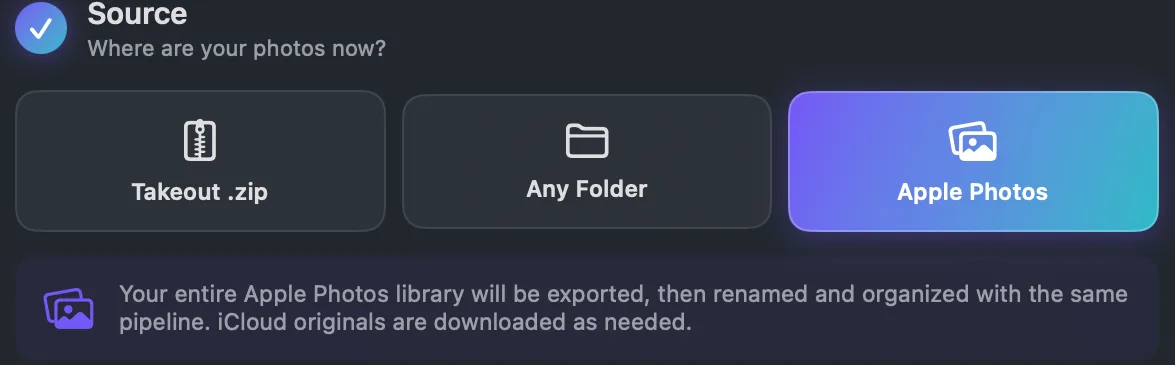
La versión de Mac también puede tomar tu fototeca entera de Apple Photos como origen. La exporta y luego la renombra y la ordena de la misma forma. Los originales de iCloud se descargan cuando hace falta. Solo Apple permite esto, así que está solo en el Mac.
Lo que la aplicación no hace
No es un editor EXIF campo a campo. No haces clic en una foto para escribir otro modelo de cámara u otra hora. Trabaja sobre una carpeta o una exportación entera de una vez. Para cambiar campos sueltos en fotos sueltas, usa uno de los editores de arriba.
No tiene un control para mover todas las horas un número de horas. Si todas tus horas están desfasadas lo mismo, pon bien la zona horaria de tu ordenador y vuelve a ejecutarla, como explica fotos con la hora desfasada.
Y, como dice la tabla, no es gratis para fotos ilimitadas y no es de código abierto. Las primeras 1000 fotos son gratis con todas las funciones salvo la exportación a un móvil Android. Premium es un único pago de 19,99 $ (dólares estadounidenses; las tiendas muestran tu precio local) para fotos ilimitadas. Si tus fotos vienen de Google Takeout, la mejor forma de descargar tus fotos con Google Takeout recorre toda la exportación desde el principio.