Modificare i metadati delle foto: data, GPS e nome file
Come cambiare data di scatto, ora, posizione GPS e nome delle foto: gli strumenti già nel computer per una foto, un confronto onesto per migliaia.
Ogni foto porta dentro di sé un piccolo blocco di informazioni. Dice quando è stata scattata, dove, con quale fotocamera, e a volte una didascalia. Questi sono i metadati, e quasi tutti sono salvati in un formato chiamato EXIF. Quando sono sbagliati o mancano, le foto compaiono nell'anno sbagliato, la mappa resta vuota e la galleria le ordina per il giorno in cui le hai copiate.
Questa guida copre le quattro cose che più spesso bisogna cambiare: la data di scatto, l'ora, la posizione GPS e il nome del file. Comincia da una foto e finisce con un'intera libreria.
Prima di tutto: quale data è sbagliata?
Una foto ha due tipi di data. La data di scatto (in Windows "Data acquisizione") sta dentro la foto, nell'EXIF. La data di modifica appartiene al file, e cambia quando copi o scarichi il file. Le app per le foto ordinano per data di scatto quando c'è. Quando manca, ripiegano sulla data del file, ed è così che una foto del 2014 compare con la data di oggi. Data acquisizione e data modifica: la differenza la spiega bene.
Quindi la soluzione è quasi sempre scrivere dentro la foto una data di scatto corretta. Cambiare solo la data del file sembra funzionare sul tuo computer, ma la maggior parte delle app la ignora, e si perde alla copia successiva.
Se tutte le foto sono sbagliate dello stesso numero di ore, la causa è un fuso orario, non dati rovinati. Leggi foto con l'ora sbagliata di qualche ora prima di cambiare qualsiasi cosa.
Una foto, o poche: usa quello che hai già
Per una manciata di foto non serve un programma nuovo.
- Su Mac, l'app Foto può cambiare data e ora delle foto selezionate (Immagine, poi Regola data e ora) e impostare un luogo (Immagine, poi Posizione). La modifica viene salvata nella libreria di Foto. Esporta una foto di prova e controlla che la modifica sia nel file prima di contarci altrove.
- Su Windows, clic destro su un JPG, scegli Proprietà, poi Dettagli. Lì puoi scrivere una nuova data di scatto. Funziona con i file JPG. Non aggiunge una posizione GPS.
- Su Linux, programmi come digiKam possono modificare data e luogo delle foto che selezioni.
Per un lavoro preciso su singoli campi, lo strumento giusto è un editor EXIF generico. Gli editor di metadati a confronto (in inglese) passa in rassegna exiftool, XnView MP, digiKam e altri. C'è anche come cambiare la data di scatto di una foto, o di mille.
Questi strumenti vanno bene per una foto alla volta. Con qualche migliaio diventano lenti e facili da sbagliare, e nessuno legge i file .json che Google Takeout mette accanto a ogni foto.
Migliaia di foto: le quattro opzioni vere
Per riscrivere date, ore e GPS nelle foto hai quattro opzioni realistiche. Funzionano tutte e quattro. Sono adatte a persone molto diverse, e qui sotto trovi le differenze oneste.
| Takeout JSON Metadata Fixer | exiftool | GooglePhotosTakeoutHelper | Servizi online | |
|---|---|---|---|---|
| Funziona senza terminale su Mac, Windows e Linux | ✓ | ✗ | ✗ | ✓ |
| Le foto non lasciano mai il tuo computer | ✓ | ✓ | ✓ | ✗ |
| Scrive la data dentro la foto senza un secondo programma | ✓ | ✓ | ✗ | ✓ |
| Scrive nella foto il GPS del sidecar | ✓ | ✓ | ✗ | ✓ |
| Lascia intatta l'esportazione originale | ✓ | ✗ | ✗ | ✓ |
| Gestisce i nomi dei sidecar tagliati da Google | ✓ | ✗ | ✓ | ✓ |
| Elenca i file che non è riuscito ad abbinare | ✓ | ✗ | ✗ | ✗ |
| Simulazione prima di scrivere qualcosa | ✓ | ✗ | ✗ | ✗ |
| Converte HEIC in JPG | ✓ | ✗ | ✗ | ✗ |
| Converte i vecchi video AVI e WMV in MP4 | ✓ | ✗ | ✗ | ✗ |
| Rinomina e ordina in cartelle per anno e mese | ✓ | ✓ | ✓ | ✗ |
| Scrive sidecar nuovi per Immich e PhotoPrism | ✓ | ✗ | ✗ | ✗ |
| Copia direttamente su chiavetta USB o telefono Android | ✓ | ✗ | ✗ | ✗ |
| Gratis per foto illimitate | ✗ | ✓ | ✓ | ✗ |
| Open source | ✗ | ✓ | ✓ | ✗ |
Due di quelle croci sono nostre, e sono il vero compromesso. exiftool e GooglePhotosTakeoutHelper sono gratuiti e open source, e questa app non è né l'una né l'altra cosa. Se per te conta più di tutto il resto della tabella, usali con la coscienza pulita. Sono buoni programmi.
Cosa vogliono dire davvero le croci
exiftool è lo strumento di riferimento e sa fare quasi tutto, ma il comando lo scrivi tu. I nomi dei sidecar di Google lo rendono più difficile di quanto facciano credere i comandi pronti dei forum: i nomi vengono tagliati a 46 caratteri, le esportazioni vecchie e nuove usano stili diversi, e i duplicati mettono il (1) in un punto diverso. Quando il tuo schema non trova il file, exiftool non ti avvisa. Lascia la foto com'è e te ne accorgi mesi dopo. In più, di base modifica i file sul posto, quindi non resta una copia intatta a cui tornare.
GooglePhotosTakeoutHelper è gratuito, mantenuto attivamente e davvero bravo a riorganizzare un'esportazione. Due cose sorprendono. Imposta la data di modifica del file invece di scrivere l'EXIF, e l'ultimo passaggio del suo stesso readme è lanciare exiftool dopo per mettere le date dentro le foto. E di base sposta i file invece di copiarli, cosa che il readme dice chiaramente: se qualcosa va storto a metà, riesporti gli zip. Su Windows fai doppio clic sul .exe, ma su Mac o Linux sei nel terminale con chmod e xattr, e i Mac Apple Silicon hanno bisogno di Rosetta. Vedi anche un'alternativa a GooglePhotosTakeoutHelper.
I servizi online sono i più facili per cominciare e i più difficili da giustificare. Sistemare le date vuol dire caricare ogni foto di famiglia che hai sul server di qualcuno di cui non sai niente. E una libreria da 300 GB non la carichi due volte.
Cosa fa di diverso questa app
Scrive data, ora e GPS dentro la foto stessa, in un solo passaggio, senza un secondo programma e senza comandi. Legge tutti gli stili di nome dei sidecar che Google ha usato, compresi quelli tagliati, e alla fine ti dà l'elenco dei file che non è riuscita ad abbinare, così conosci lo stato della tua libreria invece di indovinarlo. C'è una simulazione se vuoi vedere le modifiche prima che un file venga toccato, e scrive in una cartella nuova, quindi l'esportazione originale resta lì.
Poi va avanti dove gli altri si fermano: HEIC in JPG, vecchi video in MP4, modelli per nomi e cartelle, sidecar per Immich e PhotoPrism, e copia diretta su chiavetta USB o telefono Android.
Tutto gira sul tuo computer. Niente account, niente caricamenti, niente accesso, e con i nomi dei luoghi spenti non fa nessuna richiesta di rete. Le prime 1000 foto sono gratuite, abbastanza per metterla a confronto con exiftool o GPTH sulla stessa cartella e giudicare i risultati da solo. È il modo onesto di usare questa tabella.
L'app, funzione per funzione
Le immagini qui sotto sono piccoli pezzi dell'app vera, in inglese; nel testo trovi il nome italiano delle opzioni. Le versioni per Mac, Windows e Linux sono quasi identiche. Ogni interruttore è facoltativo.
Data e ora di scatto
Con un'esportazione di Google Takeout, data e ora vengono dal sidecar .json di ogni foto. L'app le scrive nell'EXIF della foto e imposta le date del file in modo che corrispondano. Con qualsiasi altra cartella prende la data migliore che trova: il sidecar se c'è, poi la data già dentro la foto, poi la data del file. Nessuna foto esce senza data.
Alcuni file non hanno una data di cui fidarsi: scansioni di vecchie stampe, le foto consegnate da un fotografo, una fotocamera con l'orologio mai impostato. Per questi scegli Qualsiasi cartella (Any Folder) come origine e accendi Imposta data e luogo personalizzati (Set the date and place myself). Scrivi una data, un luogo o entrambi. Ogni foto e video in quella cartella riceve quello che scrivi. Quello che lasci vuoto resta come dicono i file. Vedi foto scansionate: come cambiare la data.

Posizione GPS
Il luogo del sidecar torna nella foto come GPS, così la mappa di Apple Foto o del telefono si riempie di nuovo. Non serve internet. Con Imposta data e luogo personalizzati puoi anche dare un luogo a un'intera cartella. Scrivi il nome di un posto, come Lisbona, oppure scrivi le coordinate per saltare la ricerca. Vedi aggiungere un luogo a foto senza GPS (in inglese).
L'interruttore qui sotto è un'altra cosa. Trasforma le coordinate nel nome di un luogo, come Parigi, per i nomi di file e cartelle. Questa ricerca richiede internet. Vengono inviate solo le coordinate approssimative, mai la foto o il suo nome.

Nomi dei file
Scegli uno schema di nome dal menu. Puoi usare data e ora con il luogo (Data-ora + luogo), solo data e ora (Solo data-ora), il nome originale con data e ora (Originale + data-ora), oppure tenere il nome originale (Mantieni il nome originale).

Un'anteprima dal vivo mostra come si chiamerà un file vero prima che venga scritto qualcosa.

Puoi anche mettere una tua parola prima o dopo ogni nome: un cognome, un viaggio, un codice di archivio. Vedi rinominare le foto in base alla data di scatto.

Cartelle
Lo stesso giro può ordinare le foto in cartelle per anno e mese, per giorno, solo per anno, per luogo o per viaggio. Può anche tenere le tue cartelle (Mantieni le mie cartelle) o non usarne (Nessuna cartella). Vedi ordinare le foto in cartelle per anno e mese.

Con Anno/Viaggio (Year / Trip), le foto scattate vicine nel tempo e nello spazio finiscono in una sola cartella, come 2024/Paris.

Didascalie
Una descrizione scritta in Google Foto vive solo nel sidecar. Questo interruttore la scrive dentro la foto, dove le altre app possono leggerla. Vedi Takeout ha perso le mie didascalie (in inglese).

Foto storte
Alcune foto sembrano dritte solo nelle app che leggono l'indicazione di rotazione. Questo interruttore ruota l'immagine stessa, così ogni visualizzatore e ogni stampatore la mostra dritta. Le foto già dritte restano come sono. Vedi raddrizzare tante foto storte insieme (in inglese).

HEIC in JPG
Le foto di iPhone in formato HEIC non si aprono dappertutto. Questo interruttore le converte in JPG e porta con sé data, ora e luogo. Vedi convertire HEIC in JPG senza perdere data e posizione.

Sidecar per Immich e PhotoPrism
Alcune app leggono un sidecar .json invece dell'EXIF. Questo interruttore ne scrive uno nuovo accanto a ogni foto. Si accende da solo quando esporti su un disco. Vedi PhotoPrism e i sidecar JSON (in inglese).

Prova prima su una parte della libreria
Solo foto di un intervallo di date (Only photos from a date range) ti permette di fare prima un anno e controllare il risultato.

La Simulazione (Dry run), cioè la prova a secco, mostra ogni nuovo nome, cartella e cambio di data e non scrive niente. Non conta nelle 1000 foto gratuite.

Il risultato
Alla fine vedi quante foto sono state organizzate, convertite e localizzate, e quante hanno avuto un problema. I file che non è riuscita ad abbinare sono elencati per nome. L'app scrive una copia nuova nella cartella di destinazione, quindi i file originali non cambiano. Per tornare indietro, elimina la cartella nuova. (C'è anche la possibilità di riorganizzare una cartella sul posto. Sostituisce i file, quindi tieni un backup o fai prima una simulazione.) Vedi si possono annullare le modifiche ai metadati? (in inglese).

Su Mac: direttamente da Apple Foto
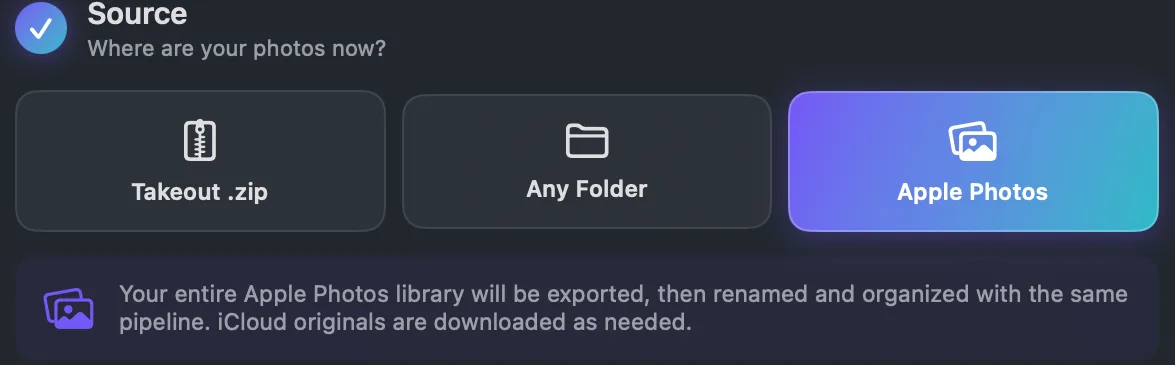
La versione per Mac può anche prendere come origine tutta la libreria di Apple Foto. La esporta, poi la rinomina e la ordina nello stesso modo. Gli originali di iCloud vengono scaricati quando servono. Solo Apple lo permette, quindi c'è solo su Mac.
Cosa l'app non fa
Non è un editor EXIF campo per campo. Non clicchi su una foto per scrivere un nuovo modello di fotocamera o un'ora nuova. Lavora su un'intera cartella o esportazione alla volta. Per singoli campi su singole foto usa uno degli editor citati sopra.
Non ha un comando per spostare tutte le ore di un certo numero di ore. Se le ore sono tutte sbagliate della stessa quantità, imposta il fuso orario del computer e lanciala di nuovo, come spiega foto con l'ora sbagliata di qualche ora.
E, come dice la tabella, non è gratis per foto illimitate e non è open source. Le prime 1000 foto sono gratuite con tutte le funzioni tranne l'esportazione su un telefono Android. Premium è un pagamento unico di 19,99 $ (dollari USA; gli store mostrano il prezzo locale) per foto illimitate. Se le tue foto vengono da Google Takeout, esportare Google Foto con Takeout segue tutta l'esportazione dall'inizio.