Fotoğraf meta verisi değiştirme: çekim tarihi, GPS ve dosya adı
Fotoğrafların çekim tarihini, saatini, GPS konumunu ve dosya adını değiştirme. Tek fotoğraf için yerleşik araçlar, binlercesi için dürüst bir karşılaştırma.
Her fotoğraf içinde küçük bir bilgi bloğu taşır. Ne zaman, nerede, hangi kamerayla çekildiğini ve bazen bir açıklamayı söyler. Buna meta veri denir ve çoğu EXIF adlı bir biçimde saklanır (What EXIF is, İngilizce). Bu bilgi yanlış ya da eksikse fotoğraflarınız yanlış yılda görünür, harita boş kalır ve galeri onları kopyaladığınız güne göre sıralar.
Bu rehber insanların en çok değiştirmek istediği dört şeyi anlatıyor: çekim tarihi, saat, GPS konumu ve dosya adı. Tek bir fotoğrafla başlıyor, bütün bir kitaplıkla bitiyor.
Önce: hangi tarih yanlış?
Bir fotoğrafın iki tür tarihi vardır. Çekim tarihi fotoğrafın içinde, EXIF'tedir. Değiştirme tarihi dosyaya aittir ve dosyayı kopyaladığınızda ya da indirdiğinizde değişir. Fotoğraf uygulamaları, varsa çekim tarihine göre sıralar. Yoksa dosya tarihine döner; 2014'ten bir fotoğrafın bugün görünmesi bu durumda olur. Farkı anlatan yazı: Date taken and date modified explained (İngilizce).
Yani çözüm neredeyse her zaman fotoğrafa doğru bir çekim tarihi yazmaktır. Yalnızca dosya tarihini değiştirmek bilgisayarınızda doğru görünür, ama çoğu uygulama onu yok sayar ve bir sonraki kopyalamada kaybolur.
Her fotoğraf aynı birkaç saat kaymışsa neden bozuk veri değil, saat dilimidir. Bir şeyi değiştirmeden önce Photo date off by hours (İngilizce) yazısını okuyun.
Bir ya da birkaç fotoğraf: elinizdekini kullanın
Bir avuç fotoğraf için yeni bir araca gerek yok.
- Mac'te Apple Fotoğraflar, seçilen fotoğrafların tarihini ve saatini değiştirebilir (Görüntü, sonra Tarihi ve Saati Ayarla) ve bir konum ayarlayabilir (Görüntü, sonra Konum). Değişiklik Fotoğraflar kitaplığında saklanır. Başka yerde güvenmeden önce bir deneme fotoğrafını dışa aktarın ve değişikliğin dosyada olup olmadığını kontrol edin.
- Windows'ta bir JPG'ye sağ tıklayın, Özellikler'i, sonra Ayrıntılar'ı seçin. Oraya yeni bir çekim tarihi yazabilirsiniz. Bu JPG dosyaları için çalışır. GPS konumu eklemez.
- Linux'ta digiKam gibi araçlar seçtiğiniz fotoğrafların tarihini ve yerini düzenleyebilir.
Tek tek alanlarda dikkatli çalışmak için genel bir EXIF düzenleyicisi doğru araçtır. Photo metadata editors compared (İngilizce) exiftool, XnView MP, digiKam ve diğerlerini karşılaştırıyor.
Bu araçlar tek fotoğrafta iyidir. Birkaç bin fotoğrafta yavaşlar ve hata yapmaya açık hale gelirler. Hiçbiri de Google Takeout'un her fotoğrafın yanına koyduğu .json dosyalarını okumaz.
Binlerce fotoğraf: dört gerçek seçenek
Tarihleri, saatleri ve GPS'i fotoğraflarınıza geri yazmak için gerçekçi dört seçeneğiniz var. Dördü de çalışır. Çok farklı insanlara uyarlar; dürüst farklar aşağıda.
| Takeout JSON Metadata Fixer | exiftool | GooglePhotosTakeoutHelper | Çevrimiçi düzelticiler | |
|---|---|---|---|---|
| Mac, Windows ve Linux'ta terminal olmadan çalışır | ✓ | ✗ | ✗ | ✓ |
| Fotoğraflarınız bilgisayarınızdan hiç çıkmaz | ✓ | ✓ | ✓ | ✗ |
| İkinci bir araç olmadan tarihi fotoğrafın içine yazar | ✓ | ✓ | ✗ | ✓ |
| Yan dosyadaki GPS'i fotoğrafa yazar | ✓ | ✓ | ✗ | ✓ |
| Orijinal dışa aktarmanıza dokunmaz | ✓ | ✗ | ✗ | ✓ |
| Google'ın kesilmiş yan dosya adlarını işler | ✓ | ✗ | ✓ | ✓ |
| Eşleştiremediği dosyaları listeler | ✓ | ✗ | ✗ | ✗ |
| Bir şey yazmadan önce deneme çalıştırması | ✓ | ✗ | ✗ | ✗ |
| HEIC'i JPG'ye dönüştürür | ✓ | ✗ | ✗ | ✗ |
| Eski AVI ve WMV videoları MP4'e dönüştürür | ✓ | ✗ | ✗ | ✗ |
| Yeniden adlandırır, yıl ve ay klasörlerine sıralar | ✓ | ✓ | ✓ | ✗ |
| Immich ve PhotoPrism için yeni yan dosyalar yazar | ✓ | ✗ | ✗ | ✗ |
| Doğrudan USB belleğe veya Android telefona kopyalar | ✓ | ✗ | ✗ | ✗ |
| Sınırsız fotoğraf için ücretsiz | ✗ | ✓ | ✓ | ✗ |
| Açık kaynak | ✗ | ✓ | ✓ | ✗ |
Çarpılardan ikisi bizim ve asıl takas onlar. exiftool ve GooglePhotosTakeoutHelper ücretsiz ve açık kaynaktır; bu uygulama ikisi de değildir. Bu sizin için tablodaki her şeyden önemliyse onları gönül rahatlığıyla kullanın. İyi yazılımlardır.
Çarpılar gerçekte ne anlama geliyor
exiftool referans uygulamadır ve neredeyse her şeyi yapabilir, ama komutu siz yazarsınız. Google'ın yan dosya adları bunu forumlardaki tek satırlık komutların gösterdiğinden zorlaştırır: adlar 46 karakterde kesilir, eski ve yeni dışa aktarmalar farklı biçimler kullanır ve kopyalar (1) ekini farklı bir yere koyar. Deseniniz tutmadığında exiftool uyarmaz. Fotoğrafa dokunmaz ve siz bunu aylar sonra fark edersiniz. Ayrıca varsayılan olarak dosyayı yerinde düzenler, yani dönebileceğiniz dokunulmamış bir kopya kalmaz. Komutlar ve takıldığı yerler: exiftool ile Google Takeout tarihleri.
GooglePhotosTakeoutHelper ücretsizdir, etkin biçimde geliştirilir ve bir dışa aktarmayı yeniden düzenlemede gerçekten iyidir. İki şey insanları şaşırtır. EXIF yazmaz, dosyanın değiştirme tarihini ayarlar; kendi README'sinin son adımı, tarihleri fotoğrafların içine koymak için ardından exiftool çalıştırmaktır. Ve varsayılan olarak dosyalarınızı kopyalamaz, taşır; README bunu açıkça söyler: yarı yolda bir şey ters giderse zip dosyalarını yeniden dışa aktarırsınız. Windows'ta .exe dosyasına çift tıklarsınız, ama Mac'te veya Linux'ta chmod ve xattr ile terminaldesiniz ve Apple Silicon Rosetta ister. Ayrıntılı karşılaştırma: GooglePhotosTakeoutHelper alternatifi.
Çevrimiçi düzelticiler başlaması en kolay, savunması en zor olanlardır. Tarihlerinizi düzeltmek, sahip olduğunuz her aile fotoğrafını hakkında hiçbir şey bilmediğiniz birinin sunucusuna yüklemek demektir. 300 GB'lık bir kitaplık da iki kez yükleyeceğiniz bir şey değildir.
Bu uygulama neyi farklı yapar
Tarihi, saati ve GPS'i tek geçişte, ikinci bir araç ve komut olmadan fotoğrafın içine yazar. Google'ın kullandığı her yan dosya adlandırma biçimini, kesilmiş olanlar dahil okur ve sonunda eşleştiremediği dosyaların listesini verir; böylece tahmin etmek yerine kitaplığınızın durumunu bilirsiniz. Herhangi bir dosyaya dokunulmadan önce değişiklikleri görmek isterseniz deneme çalıştırması vardır. Yeni bir klasöre yazar, yani orijinal dışa aktarmanız yerinde durur.
Sonra diğerlerinin durduğu yerde devam eder: HEIC'ten JPG'ye, eski videodan MP4'e, yeniden adlandırma ve klasör şablonları, Immich ve PhotoPrism için yan dosyalar ve doğrudan bir USB belleğe ya da Android telefona kopyalama.
Her şey kendi bilgisayarınızda çalışır. Hesap yok, yükleme yok, oturum açma yok; yer adları kapalıyken hiç ağ isteği yapmaz. İlk 1000 fotoğraf ücretsizdir. Bu, uygulamayı aynı klasörde exiftool'a ya da GPTH'ye karşı çalıştırıp sonuçları kendiniz karşılaştırmaya yeter. Bu tabloyu kullanmanın dürüst yolu budur.
Uygulama, özellik özellik
Aşağıdaki resimler gerçek uygulamadan küçük parçalardır ve İngilizce arayüzü gösterir. Windows ve Linux sürümünün arayüzü Türkçedir; Türkçe adların yanına ekrandaki İngilizce adı yazdık. Mac, Windows ve Linux sürümleri neredeyse aynı görünür. Her anahtar isteğe bağlıdır.
Çekim tarihi ve saati
Bir Google Takeout dışa aktarmasında tarih ve saat her fotoğrafın .json yan dosyasından gelir. Uygulama bunları fotoğrafın EXIF'ine yazar ve dosya tarihlerini buna göre ayarlar. Başka bir klasörde bulabildiği en iyi tarihi alır: varsa yan dosyayı, sonra fotoğrafın içindeki tarihi, sonra dosya tarihini. Hiçbir fotoğraf tarihsiz kalmaz.
Bazı dosyaların güvenilecek bir tarihi yoktur: eski baskıların taramaları, bir fotoğrafçının teslim ettiği dosyalar, saati hiç ayarlanmamış bir kamera. Bunlar için kaynak olarak Herhangi Bir Klasör (Any Folder) seçin ve Özel bir tarih ve yer belirleyin (Set the date and place myself) anahtarını açın. Bir tarih, bir yer ya da ikisini birden yazın. O klasördeki her fotoğraf ve video yazdığınızı alır. Boş bıraktığınız her şey dosyalarda nasılsa öyle kalır. Bkz. Fix dates on scanned photos (İngilizce).

GPS konumu
Yan dosyadaki konum fotoğrafa GPS olarak geri yazılır, böylece Apple Fotoğraflar'daki ya da telefonunuzdaki harita yeniden dolar. Bunun için internet gerekmez. Özel bir tarih ve yer belirleyin ile bütün bir klasöre bir yer de verebilirsiniz. Lizbon gibi bir yer adı yazın ya da sorguyu atlamak için koordinat yazın. Bkz. Add a location to photos without GPS (İngilizce).
Aşağıdaki anahtar ayrı bir şeydir. Koordinatları dosya ve klasör adlarınız için Paris gibi bir yer adına çevirir. Bu sorgu internet gerektirir. Yalnızca kaba koordinatlar gönderilir, fotoğraf ya da adı asla gönderilmez.

Dosya adları
Menüden bir adlandırma biçimi seçin. Tarih ve saat ile yeri, yalnızca tarih ve saati, orijinal ad ile tarih ve saati kullanabilir ya da orijinal adı koruyabilirsiniz.

Canlı bir önizleme, bir şey yazılmadan önce gerçek bir dosyanın adının ne olacağını gösterir.

Her adın önüne ya da arkasına kendi kelimenizi de koyabilirsiniz: bir aile adı, bir gezi, bir arşiv kodu. Bu Dosya adlarına kendi metnimi ekle (Add my own text to filenames) anahtarıdır. Bkz. Add custom text to file names ve Rename photos by date taken (ikisi de İngilizce).

Klasörler
Aynı çalıştırma fotoğrafları yıl ve aya, güne, yalnızca yıla, yere ya da geziye göre klasörlere sıralayabilir. Klasörlerinizi de koruyabilir ya da hiç klasör kullanmayabilir. Bkz. Organize photos into year and month folders (İngilizce).

Year / Trip (yıl ve gezi) ile zamanda ve yerde birbirine yakın çekilmiş fotoğraflar 2024/Paris gibi tek bir klasöre gider.

Açıklamalar
Google Fotoğraflar'da yazdığınız bir açıklama yalnızca yan dosyada durur. Keep photo captions anahtarı onu fotoğrafa, diğer uygulamaların okuyabileceği yere yazar. Bkz. Takeout lost my captions (İngilizce).

Yan duran fotoğraflar
Bazı fotoğraflar yalnızca döndürme etiketini okuyan uygulamalarda dik görünür. Yan duran fotoğrafları düzelt (Turn sideways photos upright) anahtarı resmin kendisini döndürür, böylece her görüntüleyici ve her baskı dükkânı onu doğru yönde gösterir. Zaten dik olan fotoğraflara dokunulmaz. Bkz. Fix sideways photos in bulk (İngilizce).

HEIC'ten JPG'ye
HEIC biçimindeki iPhone fotoğrafları her yerde açılmaz. HEIC'i JPG'ye dönüştür anahtarı onları JPG'ye çevirir ve tarihi, saati ve yeri aktarır. Bkz. Convert HEIC to JPG and keep the metadata (İngilizce).

Immich ve PhotoPrism için yan dosyalar
Bazı uygulamalar EXIF yerine bir .json yan dosyası okur. .json yan dosyaları yaz (Write .json sidecars) anahtarı her fotoğrafın yanına yenisini yazar. Bir sürücüye aktardığınızda kendiliğinden açılır. Bkz. PhotoPrism and JSON sidecars (İngilizce).

Önce kitaplığın bir kısmında deneyin
Only photos from a date range ile önce bir yılı yapıp sonucu kontrol edebilirsiniz.

Deneme çalıştırması (Dry run) her yeni adı, klasörü ve tarih değişikliğini gösterir ve hiçbir şey yazmaz. 1000 ücretsiz fotoğraftan düşülmez.

Sonuç
Sonunda kaç fotoğrafın düzenlendiğini, dönüştürüldüğünü ve konumlandığını, kaçında sorun çıktığını görürsünüz. Eşleştiremediği dosyalar adlarıyla listelenir. Uygulama hedef klasöre yeni bir kopya yazar, yani orijinal dosyalarınız değişmez. Geri dönmek için yeni klasörü silin. (Bir klasörü yerinde yeniden düzenleme seçeneği de vardır. Bu dosyaların yerine geçer, bu yüzden bir yedek tutun ya da önce bir deneme çalıştırması yapın.) Bkz. Can I undo photo metadata changes (İngilizce).

Mac'te: doğrudan Apple Fotoğraflar'dan
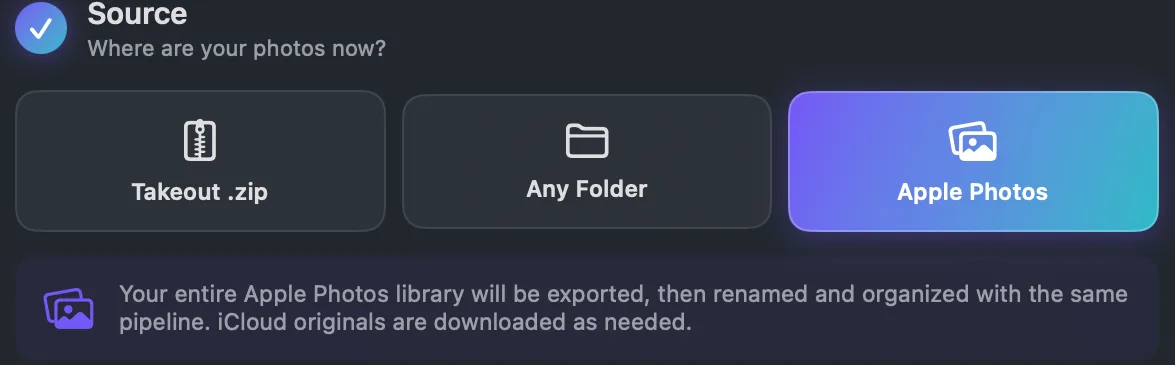
Mac sürümü tüm Apple Fotoğraflar kitaplığınızı da kaynak olarak alabilir. Önce dışa aktarır, sonra aynı şekilde yeniden adlandırır ve sıralar. iCloud orijinalleri gerektikçe indirilir. Buna yalnızca Apple izin verdiği için bu özellik yalnızca Mac'te vardır.
Uygulamanın yapmadıkları
Alan alan çalışan bir EXIF düzenleyicisi değildir. Bir fotoğrafa tıklayıp yeni bir kamera modeli ya da yeni bir saat yazmazsınız. Bütün bir klasörde ya da dışa aktarmada tek seferde çalışır. Tek fotoğraflarda tek alanlar için yukarıdaki düzenleyicilerden birini kullanın.
Her saati belirli bir saat kadar kaydıran bir ayarı yoktur. Saatlerinizin hepsi aynı miktarda kaymışsa bilgisayarınızın saat dilimini ayarlayın ve yeniden çalıştırın; Photo date off by hours (İngilizce) bunu anlatıyor.
Ve tablonun dediği gibi, sınırsız fotoğraf için ücretsiz değildir ve açık kaynak değildir. İlk 1000 fotoğraf, Android telefona aktarma dışında her özellikle ücretsizdir. Premium, sınırsız fotoğraf için tek seferlik 19,99 USD'dir (mağazalar yerel fiyatınızı gösterir). Fotoğraflarınız Google Takeout'tan geldiyse Google Fotoğraflar'ı Takeout ile indirme rehberi bütün dışa aktarmayı baştan anlatıyor.