Foto-Metadaten ändern: Aufnahmedatum, GPS und Dateinamen
So ändern Sie Aufnahmedatum, Uhrzeit, GPS-Ort und Dateinamen Ihrer Fotos. Bordmittel für ein Foto, ein ehrlicher Vergleich für Tausende und jede Funktion erklärt.
Jedes Foto trägt einen kleinen Block mit Angaben in sich. Er sagt, wann das Foto aufgenommen wurde, wo, mit welcher Kamera und manchmal mit welcher Beschreibung. Das sind die Metadaten, und die meisten davon stehen in einem Format namens EXIF (what EXIF is, auf Englisch). Sind sie falsch oder fehlen sie, landen Ihre Fotos im falschen Jahr, die Karte bleibt leer, und die Galerie sortiert nach dem Tag, an dem Sie die Dateien kopiert haben.
Diese Anleitung behandelt die vier Dinge, die man am häufigsten ändern muss: das Aufnahmedatum, die Uhrzeit, den GPS-Ort und den Dateinamen. Sie beginnt mit einem Foto und endet mit einer ganzen Bibliothek.
Zuerst: Welches Datum ist falsch?
Ein Foto hat zwei Arten von Datum. Das Aufnahmedatum steht im Foto, im EXIF. Das Änderungsdatum gehört zur Datei und ändert sich, wenn Sie die Datei kopieren oder herunterladen. Foto-Apps sortieren nach dem Aufnahmedatum, wenn es eines gibt. Fehlt es, nehmen sie das Dateidatum, und dann taucht ein Foto von 2014 als heute auf. Aufnahmedatum und Änderungsdatum: der Unterschied erklärt das genauer.
Die Lösung ist also fast immer, ein richtiges Aufnahmedatum ins Foto zu schreiben. Nur das Dateidatum zu ändern sieht auf Ihrem Computer richtig aus, aber die meisten Apps ignorieren es, und beim nächsten Kopieren ist es weg.
Liegen alle Fotos um dieselben paar Stunden daneben, ist eine Zeitzone schuld, nicht kaputte Daten. Lesen Sie Foto-Uhrzeit falsch: die Zeitzone, bevor Sie etwas ändern.
Ein Foto oder ein paar: nehmen Sie, was Sie schon haben
Für eine Handvoll Fotos brauchen Sie kein neues Programm.
- Auf dem Mac kann Apple Fotos Datum und Uhrzeit der ausgewählten Fotos ändern (Bild, dann Datum und Uhrzeit anpassen) und einen Ort setzen (Bild, dann Ort). Die Änderung wird in der Fotos-Mediathek gespeichert. Exportieren Sie ein Testfoto und prüfen Sie, ob die Änderung in der Datei steckt, bevor Sie sich woanders darauf verlassen.
- Unter Windows klicken Sie mit der rechten Maustaste auf ein JPG, wählen Eigenschaften, dann Details. Dort können Sie ein neues Aufnahmedatum eintippen. Das geht bei JPG-Dateien. Einen GPS-Ort fügt es nicht hinzu.
- Unter Linux können Programme wie digiKam Datum und Ort der ausgewählten Fotos bearbeiten.
Für sorgfältige Arbeit an einzelnen Feldern ist ein allgemeiner EXIF-Editor das richtige Werkzeug. Photo metadata editors compared (auf Englisch) geht exiftool, XnView MP, digiKam und andere durch.
Diese Programme sind gut bei einem Foto nach dem anderen. Bei ein paar Tausend werden sie langsam und fehleranfällig, und keines liest die .json-Dateien, die Google Takeout neben jedes Foto legt.
Tausende Fotos: die vier echten Möglichkeiten
Um Datum, Uhrzeit und GPS zurück in Ihre Fotos zu schreiben, haben Sie vier realistische Möglichkeiten. Alle vier funktionieren. Sie passen zu sehr verschiedenen Menschen, und die ehrlichen Unterschiede stehen hier.
| Takeout JSON Metadata Fixer | exiftool | GooglePhotosTakeoutHelper | Online-Dienste | |
|---|---|---|---|---|
| Läuft ohne Terminal auf Mac, Windows und Linux | ✓ | ✗ | ✗ | ✓ |
| Ihre Fotos verlassen nie Ihren Computer | ✓ | ✓ | ✓ | ✗ |
| Schreibt das Datum ins Foto, ohne zweites Programm | ✓ | ✓ | ✗ | ✓ |
| Schreibt GPS aus der JSON-Datei ins Foto | ✓ | ✓ | ✗ | ✓ |
| Lässt Ihren ursprünglichen Export unangetastet | ✓ | ✗ | ✗ | ✓ |
| Kommt mit Googles gekürzten JSON-Namen zurecht | ✓ | ✗ | ✓ | ✓ |
| Listet die Dateien auf, die es nicht zuordnen konnte | ✓ | ✗ | ✗ | ✗ |
| Probelauf, bevor etwas geschrieben wird | ✓ | ✗ | ✗ | ✗ |
| Wandelt HEIC in JPG um | ✓ | ✗ | ✗ | ✗ |
| Wandelt alte AVI- und WMV-Videos in MP4 um | ✓ | ✗ | ✗ | ✗ |
| Benennt um und sortiert in Ordner nach Jahr und Monat | ✓ | ✓ | ✓ | ✗ |
| Schreibt frische JSON-Dateien für Immich und PhotoPrism | ✓ | ✗ | ✗ | ✗ |
| Kopiert direkt auf USB-Stick oder Android-Handy | ✓ | ✗ | ✗ | ✗ |
| Kostenlos für unbegrenzt viele Fotos | ✗ | ✓ | ✓ | ✗ |
| Open Source | ✗ | ✓ | ✓ | ✗ |
Zwei der Kreuze gehören uns, und sie sind der eigentliche Tausch. exiftool und GooglePhotosTakeoutHelper sind kostenlos und Open Source, diese App ist beides nicht. Wenn Ihnen das wichtiger ist als alles andere in der Tabelle, nehmen Sie die beiden mit gutem Gewissen. Es ist gute Software.
Was die Kreuze wirklich bedeuten
exiftool ist das Referenzwerkzeug und kann fast alles, aber den Befehl schreiben Sie selbst. Googles JSON-Namen machen das schwerer, als die Einzeiler aus den Foren vermuten lassen: Namen werden bei 46 Zeichen abgeschnitten, ältere und neuere Exporte nutzen verschiedene Schreibweisen, und bei Duplikaten steht das (1) an einer anderen Stelle. Trifft Ihr Muster nicht, warnt exiftool nicht. Es lässt das Foto einfach, wie es ist, und Sie merken es Monate später. Außerdem bearbeitet es standardmäßig die Dateien selbst, es gibt also keine unberührte Kopie, zu der Sie zurückkönnen.
GooglePhotosTakeoutHelper ist kostenlos, wird aktiv gepflegt und ist wirklich gut darin, einen Export neu zu ordnen. Zwei Dinge überraschen viele. Es setzt das Änderungsdatum der Datei, statt EXIF zu schreiben, und der letzte Schritt in der eigenen Readme ist, danach exiftool laufen zu lassen, damit die Daten in Ihre Fotos kommen. Und es verschiebt Ihre Dateien standardmäßig, statt sie zu kopieren. Die Readme sagt das offen: Geht unterwegs etwas schief, exportieren Sie die ZIPs neu. Unter Windows doppelklicken Sie auf die .exe, aber auf Mac oder Linux sitzen Sie im Terminal mit chmod und xattr, und Apple Silicon braucht Rosetta. Mehr in Alternative zu GooglePhotosTakeoutHelper.
Online-Dienste sind am leichtesten zu starten und am schwersten zu rechtfertigen. Ihre Daten zu reparieren heißt hier, jedes Familienfoto auf einen Server von jemandem hochzuladen, über den Sie nichts wissen. Und eine Bibliothek von 300 GB lädt man nicht zweimal hoch.
Was diese App anders macht
Sie schreibt Datum, Uhrzeit und GPS ins Foto selbst, in einem Durchgang, ohne zweites Programm und ohne Befehl. Sie liest jede Schreibweise, die Google für JSON-Namen je benutzt hat, auch die gekürzten, und gibt Ihnen am Ende eine Liste der Dateien, die sie nicht zuordnen konnte. So kennen Sie den Zustand Ihrer Bibliothek, statt zu raten. Es gibt einen Probelauf, wenn Sie die Änderungen sehen wollen, bevor eine Datei angefasst wird, und sie schreibt in einen neuen Ordner, Ihr ursprünglicher Export bleibt also da.
Dann macht sie weiter, wo die anderen aufhören: HEIC in JPG, alte Videos in MP4, Umbenennen und Ordnervorlagen, JSON-Dateien für Immich und PhotoPrism und das direkte Kopieren auf einen USB-Stick oder ein Android-Handy.
Alles läuft auf Ihrem eigenen Computer. Kein Konto, kein Upload, keine Anmeldung, und mit ausgeschalteten Ortsnamen stellt die App überhaupt keine Netzwerkanfragen. Die ersten 1000 Fotos sind kostenlos. Das reicht, um sie auf denselben Ordner loszulassen wie exiftool oder GPTH und die Ergebnisse selbst zu vergleichen. So nutzt man diese Tabelle ehrlich.
Die App, Funktion für Funktion
Die Bilder unten sind kleine Ausschnitte der echten App, mit englischer Oberfläche. Die Version für Mac, Windows und Linux sieht fast gleich aus, und die Oberfläche gibt es auch auf Deutsch. Jeder Schalter ist freiwillig.
Aufnahmedatum und Uhrzeit
Bei einem Google-Takeout-Export kommen Datum und Uhrzeit aus der .json-Datei jedes Fotos. Die App schreibt sie ins EXIF des Fotos und setzt die Dateidaten passend. Bei jedem anderen Ordner nimmt sie das beste Datum, das sie findet: die JSON-Datei, wenn es eine gibt, dann das Datum im Foto, dann das Dateidatum. Nichts bleibt ohne Datum.
Manche Dateien haben kein Datum, dem man trauen kann: Scans alter Abzüge, die Lieferung eines Fotografen, eine Kamera, deren Uhr nie gestellt wurde. Für die wählen Sie Beliebiger Ordner als Quelle und schalten ein, dass Sie Datum und Ort selbst festlegen. Tippen Sie ein Datum ein, einen Ort oder beides. Jedes Foto und Video in diesem Ordner bekommt, was Sie eintippen. Was Sie leer lassen, bleibt so, wie es in den Dateien steht. Siehe Datum bei gescannten Fotos ändern.

GPS-Ort
Der Ort aus der JSON-Datei kommt als GPS zurück ins Foto, und die Karte in Apple Fotos oder auf Ihrem Handy füllt sich wieder. Dafür braucht es kein Internet. Mit dem Schalter für Datum und Ort können Sie auch einem ganzen Ordner einen Ort geben. Tippen Sie einen Ortsnamen ein, etwa Lissabon, oder tippen Sie Koordinaten ein, dann entfällt die Abfrage. Siehe add a location to photos without GPS (auf Englisch).
Der Schalter unten ist etwas anderes. Ortsnamen nachschlagen macht aus Koordinaten einen Ortsnamen wie Paris, für Ihre Datei- und Ordnernamen. Diese Abfrage braucht Internet. Dabei werden nur die ungefähren Koordinaten gesendet, nie das Foto oder sein Name.

Dateinamen
Wählen Sie im Menü eine Namensart: Datum-Uhrzeit mit Ort, nur Datum-Uhrzeit, den Originalnamen mit Datum-Uhrzeit oder Namen behalten.

Eine Vorschau zeigt, wie eine echte Datei heißen wird, bevor etwas geschrieben wird.

Mit Eigenen Text in Dateinamen einfügen setzen Sie ein eigenes Wort vor oder hinter jeden Namen: einen Familiennamen, eine Reise, ein Archivkürzel. Siehe add custom text to file names (auf Englisch) und Fotos automatisch nach Aufnahmedatum umbenennen.

Ordner
Derselbe Durchlauf kann die Fotos in Ordner sortieren: nach Jahr/Monat, nach Tag, nur nach Jahr, nach Ort oder nach Reise. Er kann auch Ihre Ordner behalten (Meine Ordner behalten) oder ganz ohne Ordner arbeiten. Siehe Fotos in Ordner nach Jahr und Monat sortieren.

Mit Jahr/Reise landen Fotos, die zeitlich und räumlich nah beieinander aufgenommen wurden, in einem Ordner, etwa 2024/Paris.

Bildbeschreibungen
Eine Beschreibung, die Sie in Google Fotos eingetippt haben, steht nur in der JSON-Datei. Dieser Schalter schreibt sie ins Foto, wo andere Programme sie lesen können. Siehe Takeout lost my captions (auf Englisch).

Gekippte Fotos
Manche Fotos stehen nur in Programmen aufrecht, die das Drehungs-Tag lesen. Schiefe Fotos gerade drehen dreht das Bild selbst, sodass jeder Betrachter und jedes Fotolabor es richtig herum zeigt. Fotos, die schon aufrecht stehen, bleiben, wie sie sind. Siehe fix sideways photos in bulk (auf Englisch).

HEIC in JPG
iPhone-Fotos im HEIC-Format öffnen sich nicht überall. HEIC in JPG umwandeln macht daraus JPG und übernimmt Datum, Uhrzeit und Ort. Siehe HEIC in JPG umwandeln.

JSON-Dateien für Immich und PhotoPrism
Manche Programme lesen eine .json-Begleitdatei statt EXIF. .json-Sidecars schreiben legt neben jedes Foto eine frische. Beim Export auf ein Laufwerk schaltet sich das von selbst ein. Siehe PhotoPrism and JSON sidecars (auf Englisch).

Erst an einem Teil der Bibliothek ausprobieren
Mit dem Schalter für einen Zeitraum bearbeiten Sie zuerst ein Jahr und prüfen das Ergebnis.

Der Probelauf zeigt jeden neuen Namen, jeden Ordner und jede Datumsänderung und schreibt nichts. Er zählt nicht gegen die 1000 kostenlosen Fotos.

Das Ergebnis
Am Ende sehen Sie, wie viele Fotos organisiert, umgewandelt und verortet wurden und bei wie vielen es ein Problem gab. Die Dateien, die die App nicht zuordnen konnte, stehen mit Namen in einer Liste. Die App schreibt eine neue Kopie in den Zielordner, Ihre Originaldateien bleiben also unverändert. Um zurückzugehen, löschen Sie den neuen Ordner. (Es gibt auch die Möglichkeit, einen Ordner an Ort und Stelle neu zu ordnen. Dabei werden die Dateien ersetzt, also legen Sie eine Sicherung an oder machen Sie erst einen Probelauf.) Siehe can I undo photo metadata changes (auf Englisch).

Auf dem Mac: direkt aus Apple Fotos
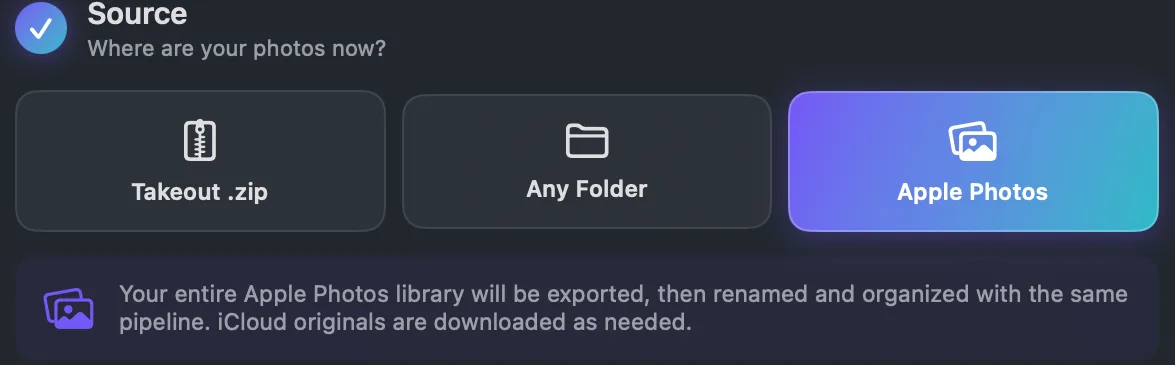
Die Mac-Version kann auch Ihre ganze Apple-Fotos-Mediathek als Quelle nehmen. Sie exportiert sie und benennt und sortiert sie dann genauso. Originale aus iCloud werden bei Bedarf heruntergeladen. Das erlaubt nur Apple, deshalb gibt es das nur auf dem Mac.
Was die App nicht kann
Sie ist kein EXIF-Editor für einzelne Felder. Sie klicken nicht auf ein Foto und tippen ein neues Kameramodell oder eine neue Uhrzeit ein. Sie arbeitet immer mit einem ganzen Ordner oder Export auf einmal. Für einzelne Felder an einzelnen Fotos nehmen Sie einen der Editoren von oben.
Sie hat keinen Regler, um alle Uhrzeiten um eine Zahl von Stunden zu verschieben. Liegen alle Zeiten um denselben Betrag daneben, stellen Sie die Zeitzone Ihres Computers um und lassen die App noch einmal laufen, wie Foto-Uhrzeit falsch: die Zeitzone erklärt.
Und, wie die Tabelle sagt: Sie ist nicht kostenlos für unbegrenzt viele Fotos, und sie ist nicht Open Source. Die ersten 1000 Fotos sind kostenlos, mit allen Funktionen außer dem Export auf ein Android-Handy. Premium kostet einmalig 19,99 $ (in US-Dollar, die Stores zeigen Ihren lokalen Preis) für unbegrenzt viele Fotos. Kommen Ihre Fotos aus Google Takeout, führt Google Takeout Fotos herunterladen: die Anleitung von Anfang an durch den ganzen Export.