Jak zmienić datę wykonania zdjęcia, GPS i nazwy plików
Jak zmienić datę wykonania, godzinę, lokalizację GPS i nazwy zdjęć. Wbudowane narzędzia dla jednego zdjęcia, uczciwe porównanie dla tysięcy i opis każdej funkcji.
W każdym zdjęciu jest mały blok informacji. Mówi, kiedy zdjęcie zrobiono, gdzie, jakim aparatem, a czasem zawiera też podpis. To metadane, a większość z nich jest zapisana w formacie EXIF (what EXIF is, po angielsku). Gdy są złe albo ich brakuje, zdjęcia lądują w złym roku, mapa jest pusta, a galeria sortuje je według dnia, w którym je skopiowałeś.
Ten poradnik dotyczy czterech rzeczy, które ludzie najczęściej chcą zmienić: daty wykonania, godziny, lokalizacji GPS i nazwy pliku. Zaczyna od jednego zdjęcia, a kończy na całej bibliotece.
Najpierw: która data jest zła?
Zdjęcie ma dwa rodzaje dat. Data wykonania jest w samym zdjęciu, w EXIF. Data modyfikacji należy do pliku i zmienia się, gdy kopiujesz albo pobierasz plik. Aplikacje do zdjęć sortują według daty wykonania, jeśli jest. Gdy jej nie ma, biorą datę pliku, i wtedy zdjęcie z 2014 roku pokazuje się jako dzisiejsze. Różnicę wyjaśnia artykuł date taken and date modified explained (po angielsku).
Dlatego rozwiązaniem jest prawie zawsze zapisanie w zdjęciu poprawnej daty wykonania. Zmiana samej daty pliku wygląda dobrze na twoim komputerze, ale większość aplikacji ją ignoruje, a przy następnym kopiowaniu i tak przepada.
Jeśli każde zdjęcie jest przesunięte o te same kilka godzin, przyczyną jest strefa czasowa, a nie złe dane. Zanim cokolwiek zmienisz, przeczytaj photo date off by hours (po angielsku).
Jedno zdjęcie albo kilka: użyj tego, co już masz
Do kilku zdjęć nie potrzebujesz nowego narzędzia.
- Na Macu aplikacja Zdjęcia zmienia datę i godzinę zaznaczonych zdjęć (Obrazek, potem Dopasuj datę i czas) i ustawia lokalizację (Obrazek, potem Lokalizacja). Zmiana jest zapisana w bibliotece Zdjęć. Zanim zaczniesz na niej polegać gdzie indziej, wyeksportuj zdjęcie testowe i sprawdź, czy zmiana jest w pliku.
- W Windows kliknij plik JPG prawym przyciskiem, wybierz Właściwości, a potem Szczegóły. Tam wpiszesz nową datę wykonania. Działa to dla plików JPG. Lokalizacji GPS w ten sposób nie dodasz.
- W Linuksie programy takie jak digiKam zmieniają datę i miejsce wybranych zdjęć.
Do starannej pracy nad pojedynczymi polami właściwym narzędziem jest ogólny edytor EXIF. Artykuł photo metadata editors compared (po angielsku) omawia exiftool, XnView MP, digiKam i inne.
Te narzędzia dobrze radzą sobie z jednym zdjęciem naraz. Przy kilku tysiącach stają się wolne i łatwo o błąd, a żadne z nich nie czyta plików .json, które Google Takeout kładzie obok każdego zdjęcia.
Tysiące zdjęć: cztery realne opcje
Masz cztery realne sposoby, żeby zapisać daty, godziny i GPS z powrotem w zdjęciach. Wszystkie cztery działają. Pasują do bardzo różnych ludzi, a uczciwe różnice są poniżej.
| Takeout JSON Metadata Fixer | exiftool | GooglePhotosTakeoutHelper | Narzędzia online | |
|---|---|---|---|---|
| Działa bez terminala na Macu, w Windows i w Linuksie | ✓ | ✗ | ✗ | ✓ |
| Zdjęcia nigdy nie opuszczają twojego komputera | ✓ | ✓ | ✓ | ✗ |
| Zapisuje datę w zdjęciu bez drugiego narzędzia | ✓ | ✓ | ✗ | ✓ |
| Zapisuje GPS z pliku .json w zdjęciu | ✓ | ✓ | ✗ | ✓ |
| Zostawia oryginalny eksport bez zmian | ✓ | ✗ | ✗ | ✓ |
| Radzi sobie z uciętymi nazwami plików .json od Google | ✓ | ✗ | ✓ | ✓ |
| Wypisuje pliki, których nie dopasował | ✓ | ✗ | ✗ | ✗ |
| Przebieg próbny przed zapisaniem czegokolwiek | ✓ | ✗ | ✗ | ✗ |
| Zamienia HEIC na JPG | ✓ | ✗ | ✗ | ✗ |
| Zamienia stare filmy AVI i WMV na MP4 | ✓ | ✗ | ✗ | ✗ |
| Zmienia nazwy i sortuje do folderów rok/miesiąc | ✓ | ✓ | ✓ | ✗ |
| Zapisuje nowe pliki .json dla Immich i PhotoPrism | ✓ | ✗ | ✗ | ✗ |
| Kopiuje od razu na pendrive albo telefon z Androidem | ✓ | ✗ | ✗ | ✗ |
| Za darmo bez limitu zdjęć | ✗ | ✓ | ✓ | ✗ |
| Otwarte źródło | ✗ | ✓ | ✓ | ✗ |
Dwa z tych krzyżyków są nasze i to jest prawdziwy wybór. exiftool i GooglePhotosTakeoutHelper są darmowe i otwarte, a ta aplikacja nie jest ani jednym, ani drugim. Jeśli to jest dla ciebie ważniejsze niż cała reszta tabeli, używaj ich bez wyrzutów sumienia. To dobre programy.
Co naprawdę znaczą te krzyżyki
exiftool to wzorcowe narzędzie i potrafi prawie wszystko, ale polecenie piszesz sam. Nazwy plików .json od Google sprawiają, że jest to trudniejsze, niż sugerują jednolinijkowce z forów: nazwy są ucinane na 46 znakach, starsze i nowsze eksporty używają różnych schematów, a przy duplikatach (1) stoi w innym miejscu. Gdy twój wzorzec nie trafi, exiftool nie ostrzega. Zostawia zdjęcie w spokoju, a ty dowiadujesz się o tym po miesiącach. Domyślnie zmienia też pliki na miejscu, więc nie ma nietkniętej kopii, do której można wrócić.
GooglePhotosTakeoutHelper jest darmowy, aktywnie rozwijany i naprawdę dobrze porządkuje eksport. Dwie rzeczy zaskakują ludzi. Ustawia datę modyfikacji pliku zamiast zapisywać EXIF, a ostatni krok w jego własnym readme to uruchomienie potem exiftool, żeby daty trafiły do zdjęć. Domyślnie przenosi też pliki zamiast je kopiować, co readme mówi otwarcie: jeśli coś pójdzie nie tak w połowie, eksportujesz archiwa zip jeszcze raz. W Windows klikasz dwukrotnie plik .exe, ale na Macu i w Linuksie jesteś w terminalu z chmod i xattr, a Apple Silicon wymaga Rosetty.
Narzędzia online najłatwiej zacząć i najtrudniej uzasadnić. Naprawa dat oznacza wysłanie każdego rodzinnego zdjęcia na serwer kogoś, o kim nic nie wiesz. Biblioteki 300 GB nie wysyła się też dwa razy.
Co ta aplikacja robi inaczej
Zapisuje datę, godzinę i GPS w samym zdjęciu, za jednym przebiegiem, bez drugiego narzędzia i bez polecenia. Czyta każdy schemat nazw plików .json, jakiego używał Google, także ucięte nazwy, a na końcu daje ci listę plików, których nie dopasowała, więc znasz stan biblioteki, zamiast zgadywać. Jest przebieg próbny, jeśli chcesz zobaczyć zmiany, zanim jakikolwiek plik zostanie ruszony, a zapis idzie do nowego folderu, więc oryginalny eksport zostaje na miejscu.
A potem robi to, na czym inne się zatrzymują: HEIC na JPG, stare filmy na MP4, szablony nazw i folderów, pliki .json dla Immich i PhotoPrism oraz kopiowanie prosto na pendrive albo telefon z Androidem.
Wszystko działa na twoim komputerze. Nie ma konta, wysyłania ani logowania, a przy wyłączonych nazwach miejsc aplikacja w ogóle nie łączy się z siecią. Pierwsze 1000 zdjęć jest za darmo, co wystarczy, żeby puścić ją na tym samym folderze co exiftool albo GPTH i samemu porównać wyniki. Tak właśnie uczciwie korzysta się z tej tabeli.
Aplikacja, funkcja po funkcji
Obrazki poniżej to małe fragmenty prawdziwej aplikacji, z angielskim interfejsem. Wersje na Maca, Windows i Linuksa wyglądają prawie tak samo. Każdy przełącznik jest opcjonalny.
Data i godzina wykonania
Przy eksporcie z Google Takeout data i godzina pochodzą z pliku .json każdego zdjęcia. Aplikacja zapisuje je w EXIF zdjęcia i ustawia zgodne daty pliku. Przy każdym innym folderze bierze najlepszą datę, jaką znajdzie: z pliku .json, jeśli jest, potem datę zapisaną już w zdjęciu, potem datę pliku. Nic nie wychodzi puste.
Niektóre pliki nie mają daty, której można ufać: skany starych odbitek, zdjęcia oddane przez fotografa, aparat z nigdy nieustawionym zegarem. Dla nich wybierz jako źródło Any Folder i włącz Set the date and place myself. Wpisz datę, miejsce albo jedno i drugie. Każde zdjęcie i film w tym folderze dostanie to, co wpiszesz. To, co zostawisz puste, zostaje takie, jak w plikach. Zobacz fix dates on scanned photos (po angielsku).

Lokalizacja GPS
Lokalizacja z pliku .json wraca do zdjęcia jako GPS, więc mapa w Zdjęciach na Macu albo w telefonie znów się wypełnia. Nie wymaga to internetu. Przez Set the date and place myself możesz też nadać miejsce całemu folderowi. Wpisz nazwę miejsca, na przykład Lisbon, albo wpisz współrzędne, żeby pominąć wyszukiwanie. Zobacz add a location to photos without GPS (po angielsku).
Przełącznik poniżej to osobna sprawa. Zamienia współrzędne na nazwę miejsca, na przykład Paris, do nazw plików i folderów. To wyszukiwanie wymaga internetu. Wysyłane są tylko przybliżone współrzędne, nigdy zdjęcie ani jego nazwa.

Nazwy plików
Wybierz styl nazw z menu. Możesz użyć daty i godziny z miejscem, samej daty i godziny, oryginalnej nazwy z datą i godziną albo zachować oryginalną nazwę.

Podgląd na żywo pokazuje, jak będzie się nazywał jeden prawdziwy plik, zanim cokolwiek zostanie zapisane.

Możesz też dodać własne słowo przed albo za każdą nazwą: nazwisko rodziny, wyjazd, kod archiwum. Zobacz add custom text to file names i rename photos by date taken (po angielsku).

Foldery
Ten sam przebieg może ułożyć zdjęcia w folderach według roku i miesiąca, dnia, samego roku, miejsca albo wyjazdu. Może też zachować twoje foldery albo nie używać żadnych. Zobacz organize photos into year and month folders (po angielsku).

Przy Year / Trip zdjęcia zrobione blisko siebie w czasie i miejscu trafiają do jednego folderu, na przykład 2024/Paris.

Opisy
Opis, który wpisałeś w Zdjęciach Google, jest tylko w pliku .json. Ten przełącznik zapisuje go w zdjęciu, gdzie mogą go odczytać inne aplikacje. Zobacz Takeout lost my captions (po angielsku).

Zdjęcia obrócone bokiem
Niektóre zdjęcia stoją prosto tylko w aplikacjach, które czytają znacznik obrotu. Ten przełącznik obraca sam obraz, więc każda przeglądarka i każdy punkt wywoływania zdjęć pokaże go prosto. Zdjęcia, które już stoją prosto, zostają bez zmian. Zobacz fix sideways photos in bulk (po angielsku).

HEIC na JPG
Zdjęcia z iPhone'a w formacie HEIC nie otwierają się wszędzie. Ten przełącznik zamienia je na JPG i przenosi datę, godzinę i miejsce. Zobacz convert HEIC to JPG and keep the metadata (po angielsku).

Pliki .json dla Immich i PhotoPrism
Niektóre aplikacje czytają plik .json zamiast EXIF. Ten przełącznik zapisuje nowy plik obok każdego zdjęcia. Włącza się sam, gdy eksportujesz na dysk. Zobacz PhotoPrism and JSON sidecars (po angielsku).

Najpierw spróbuj na części biblioteki
Only photos from a date range pozwala najpierw zrobić jeden rok i sprawdzić wynik.

Dry run (przebieg próbny) pokazuje każdą nową nazwę, folder i zmianę daty i niczego nie zapisuje. Nie wlicza się do 1000 darmowych zdjęć.

Wynik
Na końcu widzisz, ile zdjęć uporządkowano, przekonwertowano i zlokalizowano oraz ile miało problem. Pliki, których aplikacja nie dopasowała, są wypisane z nazwy. Aplikacja zapisuje nową kopię do folderu docelowego, więc twoje oryginalne pliki się nie zmieniają. Żeby się wycofać, usuń nowy folder. (Jest też opcja uporządkowania folderu na miejscu. Ona zastępuje pliki, więc miej kopię zapasową albo najpierw zrób przebieg próbny.) Zobacz can I undo photo metadata changes (po angielsku).

Na Macu: prosto z aplikacji Zdjęcia
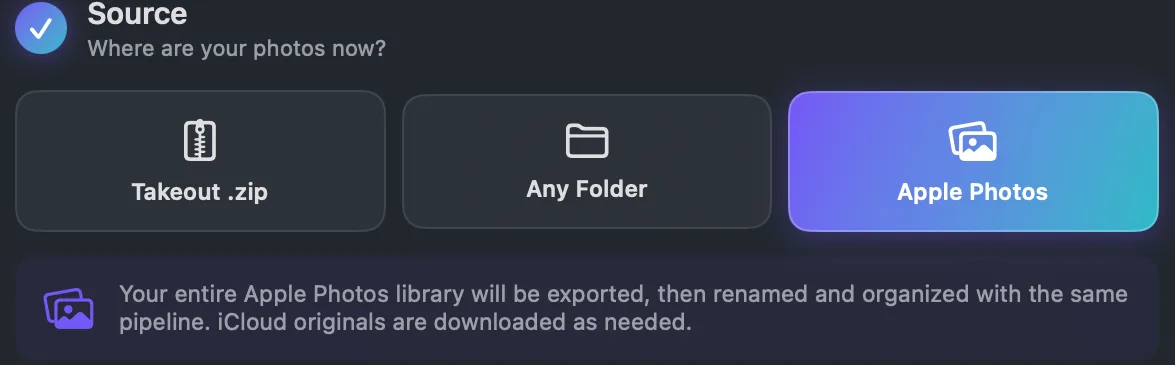
Wersja na Maca może też wziąć jako źródło całą bibliotekę aplikacji Zdjęcia (Apple Photos). Eksportuje ją, a potem zmienia nazwy i sortuje tak samo. Oryginały z iCloud są pobierane w razie potrzeby. Pozwala na to tylko Apple, więc ta opcja jest tylko na Macu.
Czego aplikacja nie robi
To nie jest edytor EXIF pole po polu. Nie klikasz jednego zdjęcia, żeby wpisać nowy model aparatu albo nową godzinę. Aplikacja działa na całym folderze albo eksporcie naraz. Do pojedynczych pól w pojedynczych zdjęciach użyj jednego z edytorów opisanych wyżej.
Nie ma opcji przesunięcia wszystkich godzin o określoną liczbę godzin. Jeśli wszystkie godziny są przesunięte o tyle samo, ustaw strefę czasową komputera i uruchom ją jeszcze raz, jak wyjaśnia photo date off by hours (po angielsku).
I, jak mówi tabela, nie jest darmowa bez limitu zdjęć i nie jest otwartym oprogramowaniem. Pierwsze 1000 zdjęć jest za darmo, z każdą funkcją poza eksportem na telefon z Androidem. Premium to jednorazowa płatność 19,99 USD (sklepy pokazują cenę w twojej walucie) za zdjęcia bez limitu. Jeśli twoje zdjęcia pochodzą z Google Takeout, artykuł jak pobrać zdjęcia z Google Takeout z dobrą datą i miejscem prowadzi przez cały eksport od początku.