写真の撮影日・GPS・ファイル名を変更するいちばん良い方法
写真の撮影日、時刻、GPS の位置、ファイル名を変える方法。1 枚なら OS の標準機能、数千枚なら 4 つの方法を正直に比較し、アプリの機能を 1 つずつ説明します。
写真には、中に小さな情報のかたまりが入っています。いつ、どこで、どのカメラで撮ったか、ときには説明文も入っています。これがメタデータで、ほとんどは EXIF という形式で保存されています。これが間違っていたり欠けていたりすると、写真は違う年に並び、地図は空になり、ギャラリーはコピーした日の順に並べます。
このガイドでは、よく変えたくなる 4 つの項目を扱います。撮影日、時刻、GPS の位置、そしてファイル名です。1 枚の写真から始めて、ライブラリ全体まで進みます。
まず:どの日付が間違っているのか
写真には 2 種類の日付があります。撮影日時は写真の中、EXIF に入っています。更新日時はファイルのもので、ファイルをコピーしたりダウンロードしたりすると変わります。写真アプリは、撮影日時があればそれで並べます。なければファイルの日付に頼るので、2014 年の写真が今日の写真として表示されます。違いは 撮影日時と更新日時の違い で説明しています。
ですから、直す方法はほぼいつも、正しい撮影日時を写真に書き込むことです。ファイルの日付だけを変えると、パソコン上では正しく見えます。しかし、ほとんどのアプリはそれを無視し、次にコピーしたときに消えます。
すべての写真が同じ数時間だけずれているなら、原因はデータではなくタイムゾーンです。何かを変える前に 写真の時刻が数時間ずれる理由 を読んでください。
1 枚か数枚なら:手元にあるもので済ませる
数枚だけなら、新しいツールは要りません。
- Mac では、「写真」アプリで選んだ写真の日付と時刻を変え(「イメージ」→「日付と時刻を調整」)、場所も設定できます(「イメージ」→「位置情報」)。変更は写真ライブラリの中に保存されます。ほかの場所で頼る前に、テスト用に 1 枚書き出して、変更がファイルに入っているか確かめてください。
- Windows では、JPG を右クリックして「プロパティ」→「詳細」を開きます。そこで新しい撮影日時を入力できます。JPG ファイルで使える方法です。GPS の位置は追加できません。
- Linux では、digiKam などのツールで、選んだ写真の日付と場所を編集できます。
1 つの項目を丁寧に直すなら、汎用の EXIF エディターが向いています。exiftool、XnView MP、digiKam などです。
これらのツールは 1 枚ずつの作業が得意です。数千枚になると遅く、間違いも起きやすくなります。そして、どれも Google Takeout が各写真の横に置く .json ファイルを読みません。
数千枚なら:現実的な 4 つの方法
日付、時刻、GPS を写真に書き戻す現実的な方法は 4 つあります。どれもきちんと動きます。向いている人がまったく違うので、正直な違いを下にまとめました。
| Takeout JSON Metadata Fixer | exiftool | GooglePhotosTakeoutHelper | オンラインの修正サービス | |
|---|---|---|---|---|
| Mac、Windows、Linux のすべてでターミナルなしで使える | ✓ | ✗ | ✗ | ✓ |
| 写真がパソコンの外に出ない | ✓ | ✓ | ✓ | ✗ |
| 別のツールなしで日付を写真の中に書き込む | ✓ | ✓ | ✗ | ✓ |
| サイドカーの GPS を写真に書き込む | ✓ | ✓ | ✗ | ✓ |
| 元のエクスポートに手を付けない | ✓ | ✗ | ✗ | ✓ |
| Google が切り詰めたサイドカー名に対応する | ✓ | ✗ | ✓ | ✓ |
| 対応させられなかったファイルを一覧にする | ✓ | ✗ | ✗ | ✗ |
| 書き込む前にドライランができる | ✓ | ✗ | ✗ | ✗ |
| HEIC を JPG に変換する | ✓ | ✗ | ✗ | ✗ |
| 古い AVI や WMV の動画を MP4 に変換する | ✓ | ✗ | ✗ | ✗ |
| 名前を付け直し、年と月のフォルダーに分ける | ✓ | ✓ | ✓ | ✗ |
| Immich や PhotoPrism 向けに新しいサイドカーを書く | ✓ | ✗ | ✗ | ✗ |
| USB メモリーや Android スマートフォンに直接コピーする | ✓ | ✗ | ✗ | ✗ |
| 無制限に無料 | ✗ | ✓ | ✓ | ✗ |
| オープンソース | ✗ | ✓ | ✓ | ✗ |
最後の 2 行の ❌ は私たちのもので、これが本当の取引条件です。exiftool と GooglePhotosTakeoutHelper は無料でオープンソースですが、このアプリはどちらでもありません。それが表のほかの何よりも大事なら、迷わずそちらを使ってください。どちらも良いソフトウェアです。
❌ が実際に意味すること
exiftool は基準となるツールで、ほとんど何でもできます。ただし、コマンドは自分で書きます。Google のサイドカー名のせいで、掲示板で見かける 1 行のコマンドよりずっと難しくなります。名前は 46 文字で切られ、古いエクスポートと新しいエクスポートで形式が違い、重複ファイルでは (1) の位置が変わります。パターンが合わなくても exiftool は警告しません。その写真には手を付けず、数か月後に気づくことになります。また、初期設定では元のファイルを直接書き換えるので、戻れる手つかずのコピーが残りません。
GooglePhotosTakeoutHelper は無料で、今も活発に保守されていて、エクスポートを整理し直すのが本当に得意です。驚かれる点が 2 つあります。EXIF を書くのではなくファイルの更新日時を設定するので、readme の最後の手順は、あとで exiftool を実行して日付を写真の中に入れることです。そして初期設定ではファイルをコピーせずに移動します。readme もそれをはっきり書いていて、途中で何かあれば zip からやり直しです。Windows では .exe をダブルクリックするだけですが、Mac や Linux ではターミナルで chmod と xattr を使い、Apple シリコンでは Rosetta が必要です。
オンラインの修正サービスは、始めるのはいちばん簡単ですが、使う理由はいちばん説明しにくいものです。日付を直すために、家族の写真をすべて、何も知らない誰かのサーバーにアップロードすることになります。300 GB のライブラリを 2 回アップロードする気にもなれません。
このアプリが違うところ
日付、時刻、GPS を、1 回の処理で写真そのものに書き込みます。別のツールもコマンドも要りません。Google がこれまで使ってきたサイドカー名の形式をすべて読み、切り詰められた名前も読みます。最後に対応させられなかったファイルの一覧を渡すので、推測ではなく、ライブラリの状態がわかります。ファイルに手を付ける前に変更を見たいならドライランがあります。書き込み先は新しいフォルダーなので、元のエクスポートは残ります。
さらに、ほかのツールが止まるところから先も続けます。HEIC から JPG、古い動画から MP4、名前の付け直しとフォルダーの形式、Immich と PhotoPrism 向けのサイドカー、そして USB メモリーや Android スマートフォンへの直接コピーです。
すべて自分のパソコンの中で動きます。アカウントもアップロードもログインもありません。地名の検索をオフにすれば、ネットワークへの通信はまったくありません。最初の 1000 枚は無料なので、同じフォルダーで exiftool や GPTH と比べて、結果を自分の目で確かめられます。それがこの表の正直な使い方です。
アプリの機能を 1 つずつ
下の画像は、実際のアプリの一部を切り出したものです。画面の文字は英語ですが、アプリは日本語でも表示されます。Mac 版、Windows 版、Linux 版の見た目はほぼ同じです。スイッチはどれも任意です。
撮影日と時刻
Google Takeout のエクスポートでは、日付と時刻は各写真の .json サイドカーから取ります。アプリはそれを写真の EXIF に書き込み、ファイルの日付も合わせます。ほかのフォルダーでは、見つかる中でいちばん良い日付を使います。サイドカーがあればサイドカー、次に写真の中にすでにある日付、次にファイルの日付です。日付が空の写真は出ません。
信用できる日付がないファイルもあります。古いプリントのスキャン、写真スタジオから受け取ったデータ、時計を一度も設定しなかったカメラの写真などです。その場合は、読み込み元に「任意のフォルダー」(Any Folder)を選び、「Set the date and place myself」(日付と場所を自分で設定)をオンにします。日付、場所、またはその両方を入力します。そのフォルダーのすべての写真と動画に、入力した内容が入ります。空欄にした項目は、ファイルの内容のままです。スキャンした写真に日付を設定する も参照してください。

GPS の位置
サイドカーの位置情報は GPS として写真に戻るので、Mac の「写真」やスマートフォンの地図がまた埋まります。これにインターネットは要りません。「Set the date and place myself」を使えば、フォルダー全体に場所を付けることもできます。Lisbon のような地名を入力するか、座標を入力して検索を省きます。
下のスイッチは別の機能です。座標を Paris のような地名に変えて、ファイル名とフォルダー名に使います。この検索にはインターネットが必要です。送るのはおおまかな座標だけで、写真やその名前は送りません。

ファイル名
メニューから名前の形式を選びます。日付と時刻に場所を付けたもの、日付と時刻だけ、元の名前に日付と時刻を付けたもの、元の名前のまま、から選べます。

何かを書き込む前に、実際のファイル 1 つの名前がどうなるかをライブプレビューで確認できます。

すべての名前の前や後ろに、自分の言葉を付けることもできます。名字、旅行の名前、整理用のコードなどです。

フォルダー
同じ処理の中で、写真を年と月、日、年だけ、場所、旅行でフォルダーに分けられます。今のフォルダーを残すことも、フォルダーを作らないこともできます。写真を日付順にフォルダーで整理する も参照してください。

「Year / Trip」を選ぶと、時間と場所が近い写真が 2024/Paris のように 1 つのフォルダーにまとまります。

説明文
Google フォトで入力した説明は、サイドカーの中にしかありません。このスイッチで写真の中に書き込むと、ほかのアプリでも読めるようになります。

横向きの写真
写真によっては、回転の情報を読むアプリでしか正しい向きに見えません。「横向きの写真をまっすぐにする」をオンにすると画像そのものを回転させるので、どのビューアーでもプリントのお店でも正しい向きで表示されます。すでに正しい向きの写真には手を付けません。

HEIC から JPG
HEIC 形式の iPhone の写真は、どこでも開けるわけではありません。「HEIC を JPG に変換する」で JPG に変換し、日付、時刻、場所も引き継ぎます。HEIC を JPG に変換して日付を残す も参照してください。

Immich と PhotoPrism 向けのサイドカー
EXIF ではなく .json サイドカーを読むアプリもあります。「.json サイドカーを書き出す」で、各写真の横に新しいサイドカーを書きます。ドライブに書き出すときは自動でオンになります。

まずライブラリの一部で試す
「Only photos from a date range」(期間を指定して処理)で、まず 1 年分だけ処理して結果を確かめられます。

「ドライラン」は、新しい名前、フォルダー、日付の変更をすべて表示し、何も書き込みません。無料の 1000 枚にも数えられません。

結果
最後に、整理済み、変換済み、場所を特定した写真の数と、問題があった数が表示されます。対応させられなかったファイルは名前で一覧になります。アプリは書き出し先のフォルダーに新しいコピーを作るので、元のファイルは変わりません。元に戻すには、新しいフォルダーを削除します。(フォルダーをその場で整理し直す選択肢もあります。こちらはファイルを置き換えるので、バックアップを取るか、先にドライランをしてください。)

Mac では:「写真」アプリから直接
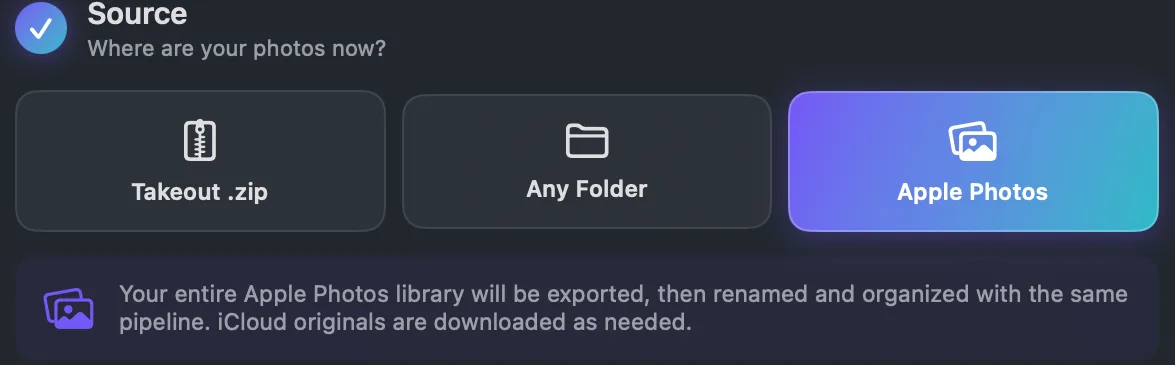
Mac 版では、「写真」アプリのライブラリ全体を読み込み元にすることもできます。ライブラリを書き出してから、同じように名前を付け直して整理します。iCloud の元の写真は必要に応じてダウンロードします。これができるのは Apple だけなので、Mac 版だけの機能です。
このアプリにできないこと
項目ごとに編集する EXIF エディターではありません。1 枚の写真をクリックして、新しいカメラの機種名や新しい時刻を入力することはできません。フォルダーやエクスポート全体をまとめて処理します。1 枚の写真の 1 つの項目を直すなら、上で紹介したエディターを使ってください。
すべての時刻を何時間か一括でずらす操作もありません。時刻が全部同じだけずれているなら、パソコンのタイムゾーンを設定して、もう一度実行します。やり方は 写真の時刻が数時間ずれる理由 にあります。
そして、表のとおり、無制限に無料ではなく、オープンソースでもありません。最初の 1000 枚は、Android スマートフォンへの書き出し以外のすべての機能を無料で使えます。Premium は 19.99 米ドルの買い切り(ストアでは現地の価格で表示されます)で、枚数は無制限です。写真が Google Takeout から来たものなら、Google フォトを Takeout で書き出すいちばん良い方法 で、エクスポートの最初から順番に説明しています。