Foto-metadata aanpassen: opnamedatum, GPS en bestandsnamen
Zo pas je de opnamedatum, tijd, GPS-locatie en bestandsnamen van je foto's aan. Ingebouwde tools voor één foto, een eerlijke vergelijking voor duizenden, en elke functie uitgelegd.
Elke foto draagt een klein blok gegevens met zich mee. Daarin staat wanneer de foto is gemaakt, waar, met welke camera en soms een beschrijving. Dat zijn de metadata, en het meeste daarvan staat in een formaat dat EXIF heet (what EXIF is (Engels)). Klopt het niet of ontbreekt het, dan staan je foto's in het verkeerde jaar, blijft de kaart leeg en sorteert de galerij op de dag waarop je de bestanden hebt gekopieerd.
Deze gids gaat over de vier dingen die mensen het vaakst moeten aanpassen: de opnamedatum, de tijd, de GPS-locatie en de bestandsnaam. Hij begint bij één foto en eindigt bij een hele bibliotheek.
Eerst: welke datum klopt er niet?
Een foto heeft twee soorten datum. De opnamedatum staat in de foto, in de EXIF. De wijzigingsdatum hoort bij het bestand en verandert als je het bestand kopieert of downloadt. Foto-apps sorteren op de opnamedatum als die er is. Is die er niet, dan nemen ze de bestandsdatum, en dan duikt een foto uit 2014 op als van vandaag. Date taken and date modified explained (Engels) legt het verschil uit.
De oplossing is dus bijna altijd: schrijf een juiste opnamedatum in de foto. Alleen de bestandsdatum aanpassen ziet er op je computer goed uit, maar de meeste apps negeren hem, en bij de volgende kopie is hij weer weg.
Zit elke foto er precies een paar uur naast, dan is een tijdzone de oorzaak, geen kapotte gegevens. Lees photo date off by hours (Engels) voordat je iets verandert.
Eén foto, of een paar: gebruik wat je al hebt
Voor een handvol foto's heb je geen nieuw programma nodig.
- Op een Mac kan Apple Foto's de datum en tijd van de geselecteerde foto's aanpassen (via het menu Afbeelding) en een locatie instellen. De wijziging wordt in de Foto's-bibliotheek bewaard. Exporteer een testfoto en controleer of de wijziging in het bestand zit voordat je er ergens anders op vertrouwt.
- Op Windows klik je met de rechtermuisknop op een JPG, kies je Eigenschappen en dan Details. Daar kun je een nieuwe opnamedatum typen ("Genomen op"). Dat werkt voor JPG-bestanden. Een GPS-locatie voeg je er niet mee toe.
- Op Linux kunnen programma's als digiKam de datum en plaats van de geselecteerde foto's bewerken.
Voor precies werk aan losse velden is een algemene EXIF-editor het juiste gereedschap. Photo metadata editors compared (Engels) bespreekt exiftool, XnView MP, digiKam en andere.
Die programma's zijn goed in één foto tegelijk. Bij een paar duizend worden ze traag en foutgevoelig, en geen van allen leest de .json-bestanden die Google Takeout naast elke foto zet.
Duizenden foto's: de vier echte opties
Je hebt vier realistische opties om datums, tijden en GPS terug in je foto's te schrijven. Alle vier werken. Ze passen bij heel verschillende mensen, en hieronder staan de eerlijke verschillen.
| Takeout JSON Metadata Fixer | exiftool | GooglePhotosTakeoutHelper | Online diensten | |
|---|---|---|---|---|
| Werkt zonder terminal op Mac, Windows en Linux | ✓ | ✗ | ✗ | ✓ |
| Je foto's verlaten nooit je computer | ✓ | ✓ | ✓ | ✗ |
| Schrijft de datum in de foto zonder tweede programma | ✓ | ✓ | ✗ | ✓ |
| Schrijft GPS uit het sidecarbestand in de foto | ✓ | ✓ | ✗ | ✓ |
| Laat je oorspronkelijke export onaangeroerd | ✓ | ✗ | ✗ | ✓ |
| Kan om met de afgekapte sidecarnamen van Google | ✓ | ✗ | ✓ | ✓ |
| Geeft een lijst van bestanden die niet te koppelen waren | ✓ | ✗ | ✗ | ✗ |
| Proefrun voordat er iets wordt geschreven | ✓ | ✗ | ✗ | ✗ |
| Zet HEIC om naar JPG | ✓ | ✗ | ✗ | ✗ |
| Zet oude AVI- en WMV-video om naar MP4 | ✓ | ✗ | ✗ | ✗ |
| Hernoemt en sorteert in mappen per jaar en maand | ✓ | ✓ | ✓ | ✗ |
| Schrijft nieuwe sidecarbestanden voor Immich en PhotoPrism | ✓ | ✗ | ✗ | ✗ |
| Kopieert direct naar een USB-stick of Android-telefoon | ✓ | ✗ | ✗ | ✗ |
| Gratis voor onbeperkt veel foto's | ✗ | ✓ | ✓ | ✗ |
| Open source | ✗ | ✓ | ✓ | ✗ |
Twee van die kruisjes zijn van ons, en daar zit de echte afweging. exiftool en GooglePhotosTakeoutHelper zijn gratis en open source, en deze app is geen van beide. Weegt dat voor jou zwaarder dan al het andere in de tabel, gebruik ze dan met een gerust hart. Het is goede software.
Wat de kruisjes echt betekenen
exiftool is de standaard en kan bijna alles, maar de opdracht schrijf je zelf. De sidecarnamen van Google maken dat lastiger dan de oneliners op forums doen vermoeden: namen worden afgekapt op 46 tekens, oudere en nieuwere exports gebruiken verschillende stijlen, en bij duplicaten staat de (1) op een andere plek. Mist je patroon, dan waarschuwt exiftool niet. Het laat de foto met rust en je komt er maanden later achter. Het bewerkt bovendien standaard de bestanden zelf, dus er is geen onaangeroerde kopie om naar terug te gaan. De handleiding voor exiftool loopt de opdrachten door.
GooglePhotosTakeoutHelper is gratis, wordt actief onderhouden en is echt goed in het opnieuw ordenen van een export. Twee dingen verrassen mensen. Het zet de wijzigingsdatum van het bestand in plaats van EXIF te schrijven, en de laatste stap in de eigen readme is daarna exiftool draaien om de datums in je foto's te krijgen. En het verplaatst je bestanden standaard in plaats van ze te kopiëren, wat de readme eerlijk zegt: gaat er halverwege iets mis, dan exporteer je de zips opnieuw. Op Windows dubbelklik je op de .exe, maar op een Mac of Linux zit je in de terminal met chmod en xattr, en Apple Silicon heeft Rosetta nodig. Zie ook alternatief voor GooglePhotosTakeoutHelper.
Online diensten zijn het makkelijkst om mee te beginnen en het moeilijkst te verdedigen. Je datums herstellen betekent dan elke familiefoto die je hebt uploaden naar een server van iemand over wie je niets weet. Een bibliotheek van 300 GB upload je ook niet twee keer.
Wat deze app anders doet
Hij schrijft de datum, de tijd en de GPS in de foto zelf, in één keer, zonder tweede programma en zonder opdracht. Hij leest elke naamstijl voor sidecarbestanden die Google ooit heeft gebruikt, ook de afgekapte, en geeft je aan het eind een lijst van de bestanden die hij niet kon koppelen. Zo weet je hoe je bibliotheek ervoor staat in plaats van te gokken. Er is een proefrun als je de wijzigingen wilt zien voordat er een bestand wordt aangeraakt, en hij schrijft in een nieuwe map, dus je oorspronkelijke export staat er nog.
Daarna gaat hij door waar de andere stoppen: HEIC naar JPG, oude video naar MP4, hernoemen en mapsjablonen, sidecarbestanden voor Immich en PhotoPrism, en direct kopiëren naar een USB-stick of een Android-telefoon.
Alles draait op je eigen computer. Geen account, geen upload en niet inloggen, en met plaatsnamen uit doet hij helemaal geen netwerkverzoeken. De eerste 1000 foto's zijn gratis. Dat is genoeg om hem op dezelfde map los te laten als exiftool of GPTH en de resultaten zelf te vergelijken. Zo gebruik je deze tabel eerlijk.
De app, functie voor functie
De afbeeldingen hieronder zijn kleine stukjes van de echte app, met de Engelse interface. De versies voor Mac, Windows en Linux zien er bijna hetzelfde uit, en de interface is er ook in het Nederlands. Elke schakelaar is optioneel.
Opnamedatum en tijd
Bij een Google Takeout-export komen de datum en tijd uit het .json-sidecarbestand van elke foto. De app schrijft ze in de EXIF van de foto en zet de bestandsdatums gelijk. Bij elke andere map neemt hij de beste datum die hij kan vinden: het sidecarbestand als dat er is, dan de datum die al in de foto staat, dan de bestandsdatum. Niets komt eruit zonder datum.
Sommige bestanden hebben geen datum die je kunt vertrouwen: scans van oude afdrukken, een levering van een fotograaf, een camera waarvan de klok nooit is ingesteld. Kies daarvoor Elke map als bron en zet de schakelaar aan waarmee je zelf de datum en plaats instelt. Typ een datum, een plaats of allebei. Elke foto en video in die map krijgt wat je typt. Wat je leeg laat, blijft zoals het in de bestanden staat. Zie fix dates on scanned photos (Engels).

GPS-locatie
De locatie uit het sidecarbestand gaat als GPS terug in de foto, zodat de kaart in Apple Foto's of op je telefoon weer volloopt. Daar is geen internet voor nodig. Met de schakelaar voor datum en plaats kun je ook een hele map een plaats geven. Typ een plaatsnaam, zoals Lissabon, of typ coördinaten om de opzoeking over te slaan. Zie add a location to photos without GPS (Engels).
De schakelaar hieronder is iets anders. Plaatsnamen opzoeken maakt van coördinaten een plaatsnaam, zoals Parijs, voor je bestands- en mapnamen. Die opzoeking heeft internet nodig. Alleen de globale coördinaten gaan weg, nooit de foto of de naam ervan.

Bestandsnamen
Kies een naamstijl in het menu. Je kunt de datum en tijd met de plaats gebruiken, alleen de datum en tijd, de originele naam met de datum en tijd, of de originele naam houden (Originele naam houden).

Een live voorbeeld laat zien hoe één echt bestand gaat heten voordat er iets wordt geschreven.

Met Eigen tekst aan bestandsnamen toevoegen zet je een eigen woord voor of achter elke naam: een familienaam, een reis, een archiefcode. Zie add custom text to file names (Engels) en rename photos by date taken (Engels).

Mappen
Dezelfde run kan foto's in mappen sorteren op jaar en maand, op dag, alleen op jaar, op plaats of op reis. Hij kan ook je eigen mappen houden (Mijn mappen houden) of geen mappen gebruiken. Zie organize photos into year and month folders (Engels).

Met jaar en reis gaan foto's die kort na elkaar en dicht bij elkaar zijn gemaakt samen in één map, zoals 2024/Paris.

Beschrijvingen
Een beschrijving die je in Google Foto's hebt getypt, staat alleen in het sidecarbestand. Deze schakelaar schrijft hem in de foto, waar andere programma's hem kunnen lezen. Zie Takeout lost my captions (Engels).

Gekantelde foto's
Sommige foto's staan alleen rechtop in programma's die de rotatietag lezen. Gekantelde foto's rechtop zetten draait het beeld zelf, zodat elke viewer en elke fotoafdrukservice hem goed laat zien. Foto's die al rechtop staan, blijven zoals ze zijn. Zie fix sideways photos in bulk (Engels).

HEIC naar JPG
iPhone-foto's in HEIC-formaat openen niet overal. HEIC omzetten naar JPG maakt er JPG van en neemt de datum, tijd en plaats mee. Zie convert HEIC to JPG and keep the metadata (Engels).

Sidecarbestanden voor Immich en PhotoPrism
Sommige programma's lezen een .json-sidecarbestand in plaats van EXIF. .json-sidecarbestanden schrijven zet naast elke foto een nieuw exemplaar. Bij exporteren naar een schijf gaat deze schakelaar vanzelf aan. Zie PhotoPrism and JSON sidecars (Engels).

Probeer het eerst op een deel van je bibliotheek
Met de schakelaar voor een periode doe je eerst één jaar en controleer je het resultaat.

De Proefrun toont elke nieuwe naam, map en datumwijziging en schrijft niets. Hij telt niet mee voor de 1000 gratis foto's.

Het resultaat
Aan het eind zie je hoeveel foto's geordend, omgezet en van een plaats voorzien zijn, en bij hoeveel er een probleem was. De bestanden die hij niet kon koppelen, staan bij naam in een lijst. De app schrijft een nieuwe kopie in de doelmap, dus je originele bestanden veranderen niet. Wil je terug, verwijder dan de nieuwe map. (Je kunt ook kiezen om een map ter plekke opnieuw te ordenen. Dan worden de bestanden vervangen, dus maak een back-up of doe eerst een proefrun.) Zie can I undo photo metadata changes (Engels).

Op een Mac: rechtstreeks uit Apple Foto's
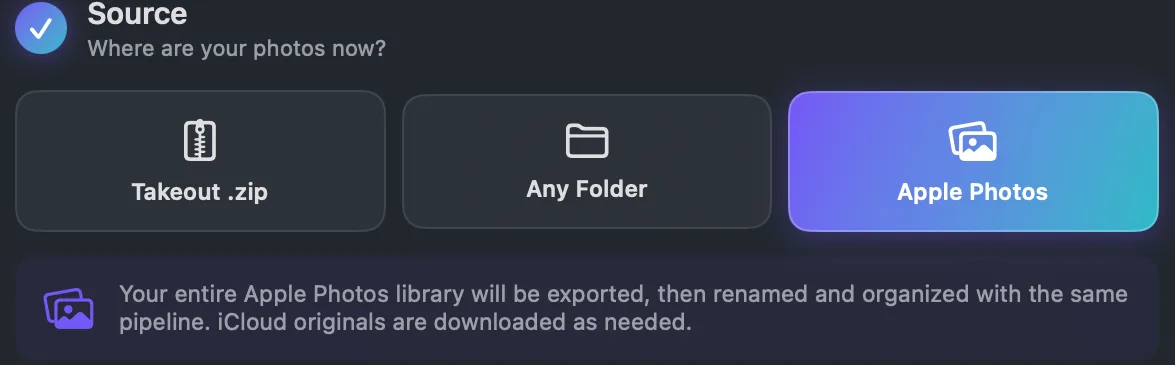
De Mac-versie kan ook je hele Apple Foto's-bibliotheek als bron nemen. Hij exporteert die en hernoemt en sorteert hem op dezelfde manier. Originelen uit iCloud worden gedownload als dat nodig is. Alleen Apple staat dit toe, dus het kan alleen op de Mac.
Wat de app niet doet
Het is geen EXIF-editor voor losse velden. Je klikt niet op één foto om een ander cameramodel of een andere tijd in te typen. Hij werkt met een hele map of export tegelijk. Voor losse velden op losse foto's gebruik je een van de editors hierboven.
Hij heeft geen knop om alle tijden een aantal uren te verschuiven. Zitten al je tijden er evenveel naast, stel dan de tijdzone van je computer in en laat hem opnieuw lopen, zoals photo date off by hours (Engels) uitlegt.
En, zoals de tabel zegt: hij is niet gratis voor onbeperkt veel foto's en hij is niet open source. De eerste 1000 foto's zijn gratis, met elke functie behalve exporteren naar een Android-telefoon. Premium is een eenmalige betaling van $ 19,99 (in Amerikaanse dollars; de stores tonen je lokale prijs) voor onbeperkt veel foto's. Komen je foto's uit Google Takeout, dan loopt Google Foto's downloaden met Takeout: het stappenplan de hele export vanaf het begin door.