Как изменить дату съемки фото, GPS и имена файлов
Как изменить дату и время съемки, GPS-координаты и имена фото. Встроенные средства для одного снимка, честное сравнение для тысяч и разбор каждой функции.
Внутри каждого фото есть небольшой блок сведений. В нем записано, когда сделан снимок, где, какой камерой, а иногда и подпись. Это метаданные, и большая часть их хранится в формате EXIF (what EXIF is, на английском). Когда они неверны или отсутствуют, фото попадают не в тот год, карта пустая, а галерея сортирует снимки по дню, когда вы их скопировали.
Эта инструкция о четырех вещах, которые чаще всего нужно изменить: дата съемки, время, GPS-координаты и имя файла. Она начинается с одного фото и заканчивается целой медиатекой.
Сначала: какая дата неверна?
У фото два вида дат. Дата съемки хранится внутри фото, в EXIF. Дата изменения принадлежит файлу и меняется, когда вы копируете или скачиваете файл. Программы для фото сортируют по дате съемки, если она есть. Если ее нет, они берут дату файла, и тогда снимок 2014 года показывается как сегодняшний. Разницу объясняет статья date taken and date modified explained (на английском).
Поэтому исправление почти всегда одно: записать в фото правильную дату съемки. Если изменить только дату файла, на вашем компьютере все выглядит правильно, но большинство программ ее игнорирует, а при следующем копировании она теряется.
Если все фото сдвинуты на одни и те же несколько часов, причина в часовом поясе, а не в плохих данных. Прежде чем что-то менять, прочитайте photo date off by hours (на английском).
Одно фото или несколько: используйте то, что уже есть
Для нескольких фото новая программа не нужна.
- На Mac приложение «Фото» меняет дату и время выбранных снимков («Изображение», затем «Настроить дату и время») и задает место («Изображение», затем «Геопозиция»). Изменение хранится в медиатеке «Фото». Прежде чем полагаться на него в других программах, экспортируйте тестовое фото и проверьте, что изменение попало в файл.
- В Windows нажмите правой кнопкой на файл JPG, выберите «Свойства», затем «Подробно». Там можно ввести новую дату съемки. Это работает для файлов JPG. GPS-координаты так не добавить.
- В Linux программы вроде digiKam меняют дату и место выбранных фото.
Для аккуратной работы с отдельными полями подходит универсальный EXIF-редактор. Статья photo metadata editors compared (на английском) сравнивает exiftool, XnView MP, digiKam и другие.
Эти программы хорошо справляются с одним фото за раз. На нескольких тысячах они становятся медленными, в них легко ошибиться, и ни одна из них не читает файлы .json, которые Google Takeout кладет рядом с каждым фото.
Тысячи фото: четыре реальных варианта
Есть четыре реальных способа записать даты, время и GPS обратно в фото. Все четыре работают. Они подходят очень разным людям, а честные различия — ниже.
| Takeout JSON Metadata Fixer | exiftool | GooglePhotosTakeoutHelper | Онлайн-сервисы | |
|---|---|---|---|---|
| Работает без терминала на Mac, Windows и Linux | ✓ | ✗ | ✗ | ✓ |
| Фото не покидают ваш компьютер | ✓ | ✓ | ✓ | ✗ |
| Записывает дату внутрь фото без второй программы | ✓ | ✓ | ✗ | ✓ |
| Записывает GPS из файла-спутника в фото | ✓ | ✓ | ✗ | ✓ |
| Не трогает исходный экспорт | ✓ | ✗ | ✗ | ✓ |
| Понимает обрезанные имена файлов-спутников Google | ✓ | ✗ | ✓ | ✓ |
| Показывает список файлов, которые не удалось сопоставить | ✓ | ✗ | ✗ | ✗ |
| Пробный прогон до записи | ✓ | ✗ | ✗ | ✗ |
| Конвертирует HEIC в JPG | ✓ | ✗ | ✗ | ✗ |
| Конвертирует старые видео AVI и WMV в MP4 | ✓ | ✗ | ✗ | ✗ |
| Переименовывает и раскладывает по папкам год/месяц | ✓ | ✓ | ✓ | ✗ |
| Записывает новые файлы-спутники для Immich и PhotoPrism | ✓ | ✗ | ✗ | ✗ |
| Копирует сразу на флешку или Android-телефон | ✓ | ✗ | ✗ | ✗ |
| Бесплатно без ограничений на число фото | ✗ | ✓ | ✓ | ✗ |
| Открытый исходный код | ✗ | ✓ | ✓ | ✗ |
Два крестика из этой таблицы — наши, и это и есть настоящий выбор. exiftool и GooglePhotosTakeoutHelper бесплатны и с открытым кодом, а эта программа — ни то ни другое. Если для вас это важнее всего остального в таблице, пользуйтесь ими со спокойной совестью. Это хорошие программы.
Что на самом деле значат крестики
exiftool — эталонный инструмент, и он умеет почти все, но команду пишете вы. Имена файлов-спутников Google делают это сложнее, чем кажется по однострочникам с форумов: имена обрезаются на 46 символах, старые и новые экспорты используют разные форматы, а у дубликатов (1) стоит в другом месте. Когда ваш шаблон не срабатывает, exiftool не предупреждает. Он просто не трогает фото, и вы узнаете об этом через несколько месяцев. К тому же по умолчанию он меняет файлы на месте, так что нетронутой копии для возврата нет.
GooglePhotosTakeoutHelper бесплатен, активно развивается и действительно хорошо упорядочивает экспорт. Две вещи удивляют людей. Он выставляет дату изменения файла, а не записывает EXIF, и последний шаг в его собственной инструкции — запустить после него exiftool, чтобы даты попали внутрь фото. И по умолчанию он перемещает файлы, а не копирует, о чем инструкция прямо предупреждает: если что-то пойдет не так посередине, архивы придется выгружать заново. В Windows вы дважды нажимаете на .exe, но на Mac и в Linux вы в терминале с chmod и xattr, а Apple Silicon требует Rosetta.
Онлайн-сервисы проще всего начать и труднее всего оправдать. Исправить даты — значит загрузить все семейные фото на сервер человека, о котором вы ничего не знаете. К тому же медиатеку на 300 ГБ дважды не загружают.
Чем эта программа отличается
Она записывает дату, время и GPS внутрь самого фото, за один проход, без второй программы и без команд. Она читает все форматы имен файлов-спутников, которые использовал Google, включая обрезанные, а в конце выдает список файлов, которые не удалось сопоставить, так что вы знаете состояние медиатеки, а не гадаете. Есть пробный прогон, если хотите увидеть изменения до того, как будет тронут хоть один файл, а запись идет в новую папку, так что исходный экспорт остается на месте.
А дальше она делает то, на чем другие останавливаются: HEIC в JPG, старое видео в MP4, шаблоны имен и папок, файлы-спутники для Immich и PhotoPrism и копирование прямо на флешку или Android-телефон.
Все работает на вашем компьютере. Нет аккаунта, загрузки и входа, а с выключенными названиями мест программа вообще не делает сетевых запросов. Первые 1000 фото бесплатно — этого хватит, чтобы прогнать ее на той же папке, что exiftool или GPTH, и сравнить результат самим. Так и стоит честно пользоваться этой таблицей.
Программа, функция за функцией
Картинки ниже — небольшие фрагменты настоящей программы с английским интерфейсом. Версии для Mac, Windows и Linux выглядят почти одинаково. Каждый переключатель необязателен.
Дата и время съемки
В экспорте Google Takeout дата и время берутся из файла .json каждого фото. Программа записывает их в EXIF и выставляет такие же даты у файла. В любой другой папке она берет лучшую дату, какую найдет: из файла-спутника, если он есть, затем дату, которая уже есть внутри фото, затем дату файла. Пустых дат не будет.
У некоторых файлов нет даты, которой можно доверять: сканы старых отпечатков, фото от фотографа, камера, у которой часы так и не настроили. Для них выберите источник Any Folder и включите Set the date and place myself. Введите дату, место или и то и другое. Каждое фото и видео в этой папке получит то, что вы ввели. Что вы оставите пустым, останется таким, как в файлах. См. fix dates on scanned photos (на английском).

GPS-координаты
Место из файла-спутника возвращается в фото как GPS, и карта в Apple Photos или на телефоне снова заполняется. Интернет для этого не нужен. Через Set the date and place myself можно также задать место для всей папки. Введите название места, например Lisbon, или координаты, чтобы обойтись без поиска. См. add a location to photos without GPS (на английском).
Переключатель ниже — отдельная вещь. Он превращает координаты в название места, например Paris, для имен файлов и папок. Для этого нужен интернет. Отправляются только примерные координаты, никогда не само фото и не его имя.

Имена файлов
Выберите стиль имен в меню. Можно использовать дату и время с местом, только дату и время, исходное имя с датой и временем или оставить исходное имя.

Предпросмотр показывает, как будет называться один настоящий файл, до того как что-либо записано.

Можно также добавить свое слово в начало или в конец каждого имени: фамилию, поездку, код архива. См. add custom text to file names и rename photos by date taken (на английском).

Папки
Тот же прогон может разложить фото по папкам по году и месяцу, по дню, только по году, по месту или по поездке. Можно также сохранить ваши папки или обойтись без них. См. organize photos into year and month folders (на английском).

С вариантом Year / Trip фото, снятые близко по времени и месту, попадают в одну папку, например 2024/Paris.

Подписи
Описание, которое вы вводили в Google Фото, есть только в файле-спутнике. Этот переключатель записывает его в фото, где его могут прочитать другие программы. См. Takeout lost my captions (на английском).

Повернутые фото
Некоторые фото стоят прямо только в программах, которые читают тег поворота. Этот переключатель поворачивает само изображение, так что любой просмотрщик и любая фотопечать покажут его правильно. Фото, которые уже стоят прямо, остаются как есть. См. fix sideways photos in bulk (на английском).

HEIC в JPG
Фото с iPhone в формате HEIC открываются не везде. Этот переключатель конвертирует их в JPG и переносит дату, время и место. См. convert HEIC to JPG and keep the metadata (на английском).

Файлы-спутники для Immich и PhotoPrism
Некоторые программы читают файл .json, а не EXIF. Этот переключатель записывает новый такой файл рядом с каждым фото. Он включается сам, когда вы экспортируете на диск. См. PhotoPrism and JSON sidecars (на английском).

Сначала попробуйте на части медиатеки
Only photos from a date range позволяет сначала обработать один год и проверить результат.

Dry run (пробный прогон) показывает каждое новое имя, папку и изменение даты и ничего не записывает. Он не расходует 1000 бесплатных фото.

Результат
В конце вы видите, сколько фото упорядочено, сконвертировано и привязано к месту и сколько из них с проблемами. Файлы, которые не удалось сопоставить, перечислены по именам. Программа записывает новую копию в папку назначения, поэтому ваши исходные файлы не меняются. Чтобы все отменить, удалите новую папку. (Есть и вариант упорядочить папку на месте. Он заменяет файлы, поэтому держите резервную копию или сначала сделайте пробный прогон.) См. can I undo photo metadata changes (на английском).

На Mac: прямо из Apple Photos
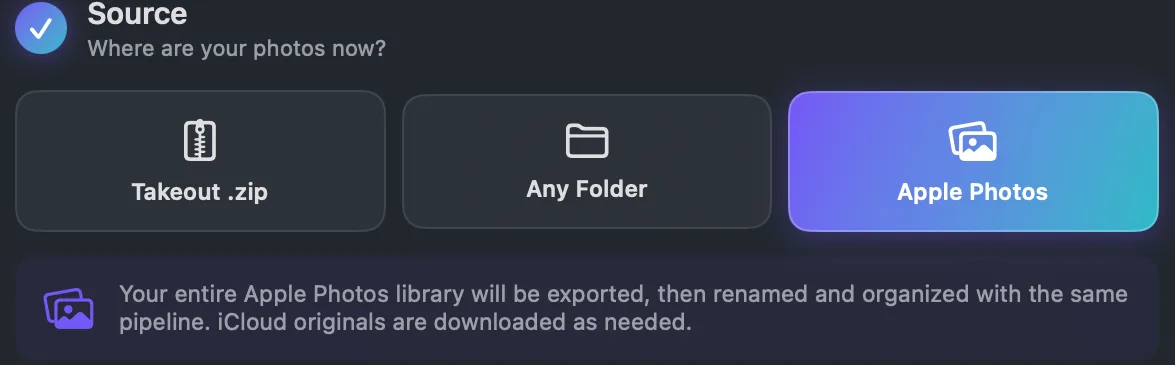
Версия для Mac может также взять источником всю медиатеку Apple Photos. Она экспортирует ее, а затем переименовывает и раскладывает так же. Оригиналы из iCloud скачиваются по мере надобности. Такое позволяет только Apple, поэтому функция есть только на Mac.
Чего программа не делает
Это не EXIF-редактор для отдельных полей. Вы не выбираете одно фото, чтобы ввести новую модель камеры или новое время. Программа работает сразу с целой папкой или экспортом. Для отдельных полей в отдельных фото используйте один из редакторов, названных выше.
В ней нет настройки, чтобы сдвинуть все время на заданное число часов. Если все время сдвинуто на одну и ту же величину, выставьте часовой пояс компьютера и запустите ее снова, как объясняет статья photo date off by hours (на английском).
И, как видно из таблицы, она не бесплатна для неограниченного числа фото и не имеет открытого кода. Первые 1000 фото бесплатно, со всеми функциями, кроме экспорта на Android-телефон. Premium — это разовая оплата 19,99 $ (магазины показывают цену в вашей валюте) за фото без ограничений. Если ваши фото пришли из Google Takeout, статья как скачать все фото из Google Фото через Takeout проводит через весь экспорт с самого начала.