Ändra metadata på bilder: fotodatum, GPS-plats och filnamn
Så ändrar du fotodatum, klockslag, GPS-plats och filnamn på dina bilder. Inbyggda verktyg för en bild, en ärlig jämförelse för tusentals och en genomgång av varje funktion.
Varje bild bär på ett litet block med information. Det säger när bilden togs, var, med vilken kamera och ibland en bildtext. Det är metadata, och det mesta lagras i ett format som heter EXIF (What EXIF is, på engelska). När den är fel eller saknas hamnar bilderna på fel år, kartan är tom och galleriet sorterar dem efter dagen du kopierade dem.
Den här guiden tar upp de fyra saker folk oftast behöver ändra: fotodatum, klockslag, GPS-plats och filnamn. Den börjar med en bild och slutar med ett helt bibliotek.
Först: vilket datum är fel?
En bild har två sorters datum. Fotodatumet (tagningsdatumet) finns inuti bilden, i EXIF. Ändringsdatumet hör till filen, och det ändras när du kopierar eller laddar ner filen. Bildappar sorterar efter fotodatumet när det finns. När det saknas faller de tillbaka på filens datum, och det är då en bild från 2014 dyker upp som tagen idag. Date taken and date modified explained (på engelska) går igenom skillnaden.
Lösningen är alltså nästan alltid att skriva ett korrekt fotodatum i bilden. Att bara ändra filens datum ser rätt ut på din dator, men de flesta appar struntar i det, och det försvinner vid nästa kopiering.
Om alla bilder är fel med samma antal timmar är orsaken en tidszon, inte dålig data. Läs Photo date off by hours (på engelska) innan du ändrar något.
En bild, eller några: använd det du redan har
För en handfull bilder behöver du inget nytt verktyg.
- På en Mac kan Apple Bilder ändra datum och tid på de markerade bilderna (Bild, sedan Justera datum och tid) och ange en plats (Bild, sedan Plats). Ändringen sparas i Bilder-biblioteket. Exportera en testbild och kontrollera att ändringen finns i filen innan du litar på den någon annanstans.
- I Windows högerklickar du på en JPG, väljer Egenskaper och sedan Information. Där kan du skriva ett nytt fotodatum. Det fungerar för JPG-filer. Det lägger inte till någon GPS-plats.
- I Linux kan verktyg som digiKam ändra datum och plats på de bilder du markerar.
För noggrant arbete med enskilda fält är en vanlig EXIF-redigerare rätt verktyg. Photo metadata editors compared (på engelska) går igenom exiftool, XnView MP, digiKam och andra.
De här verktygen är bra på en bild i taget. De blir långsamma och lätta att göra fel med när det gäller några tusen. Och inget av dem läser .json-filerna som Google Takeout lägger bredvid varje bild.
Tusentals bilder: de fyra verkliga alternativen
Du har fyra realistiska alternativ för att skriva tillbaka datum, klockslag och GPS i dina bilder. Alla fyra fungerar. De passar väldigt olika människor, och de ärliga skillnaderna står nedan.
| Takeout JSON Metadata Fixer | exiftool | GooglePhotosTakeoutHelper | Onlinetjänster | |
|---|---|---|---|---|
| Fungerar utan terminal på Mac, Windows och Linux | ✓ | ✗ | ✗ | ✓ |
| Dina bilder lämnar aldrig datorn | ✓ | ✓ | ✓ | ✗ |
| Skriver datumet i bilden utan ett andra verktyg | ✓ | ✓ | ✗ | ✓ |
| Skriver GPS från sidecar-filen i bilden | ✓ | ✓ | ✗ | ✓ |
| Lämnar din ursprungliga export orörd | ✓ | ✗ | ✗ | ✓ |
| Klarar Googles avkortade sidecar-namn | ✓ | ✗ | ✓ | ✓ |
| Listar filerna den inte kunde para ihop | ✓ | ✗ | ✗ | ✗ |
| Testkörning innan något skrivs | ✓ | ✗ | ✗ | ✗ |
| Konverterar HEIC till JPG | ✓ | ✗ | ✗ | ✗ |
| Konverterar gamla AVI- och WMV-videor till MP4 | ✓ | ✗ | ✗ | ✗ |
| Byter namn och sorterar i mappar per år och månad | ✓ | ✓ | ✓ | ✗ |
| Skriver nya sidecar-filer för Immich och PhotoPrism | ✓ | ✗ | ✗ | ✗ |
| Kopierar direkt till USB-minne eller Android-telefon | ✓ | ✗ | ✗ | ✗ |
| Gratis för obegränsat antal bilder | ✗ | ✓ | ✓ | ✗ |
| Öppen källkod | ✗ | ✓ | ✓ | ✗ |
Två av kryssen är våra, och de är den verkliga avvägningen. exiftool och GooglePhotosTakeoutHelper är gratis och har öppen källkod, och den här appen är inget av det. Om det betyder mer för dig än allt annat i tabellen kan du använda dem med gott samvete. De är bra program.
Vad kryssen faktiskt betyder
exiftool är referensen och kan göra nästan allt, men du skriver kommandot själv. Googles sidecar-namn gör det svårare än forumens enradare låter påskina: namnen kapas vid 46 tecken, äldre och nyare exporter använder olika stilar, och dubbletter placerar (1) på ett annat ställe. När ditt mönster missar varnar exiftool inte. Den lämnar bilden som den är, och du märker det månader senare. Den ändrar också filerna på plats som standard, så det finns ingen orörd kopia att gå tillbaka till. Kommandona och fällorna: Fixa Google Takeout-datum med exiftool.
GooglePhotosTakeoutHelper är gratis, underhålls aktivt och är verkligen bra på att ordna om en export. Två saker brukar överraska. Den sätter filens ändringsdatum i stället för att skriva EXIF, och det sista steget i dess egen readme är att köra exiftool efteråt för att få in datumen i bilderna. Och den flyttar dina filer som standard i stället för att kopiera dem, vilket readme-filen säger rakt ut: går något fel halvvägs exporterar du zip-filerna igen. I Windows dubbelklickar du på .exe-filen, men på Mac eller Linux är du i terminalen med chmod och xattr, och Apple Silicon behöver Rosetta. Hela jämförelsen: Alternativ till GooglePhotosTakeoutHelper.
Onlinetjänster är lättast att komma igång med och svårast att försvara. Att fixa datumen betyder att ladda upp varje familjebild du har till en server som tillhör någon du inte vet något om. Ett bibliotek på 300 GB är inte heller något du laddar upp två gånger.
Vad den här appen gör annorlunda
Den skriver datum, klockslag och GPS i själva bilden, i en körning, utan ett andra verktyg och utan kommando. Den läser alla namnstilar för sidecar-filer som Google har använt, även de avkortade, och på slutet ger den dig en lista över filerna den inte kunde para ihop, så du vet i vilket skick biblioteket är i stället för att gissa. Det finns en testkörning om du vill se ändringarna innan någon fil rörs, och den skriver till en ny mapp, så din ursprungliga export finns kvar.
Sedan fortsätter den där de andra slutar: HEIC till JPG, gammal video till MP4, namn- och mappmallar, sidecar-filer för Immich och PhotoPrism, och en direkt kopia till ett USB-minne eller en Android-telefon.
Allt körs på din egen dator. Det finns inget konto, ingen uppladdning och ingen inloggning, och med ortnamn avslaget gör den inga nätverksanrop alls. De första 1000 bilderna är gratis, vilket räcker för att köra den mot exiftool eller GPTH på samma mapp och jämföra resultaten själv. Det är det ärliga sättet att använda tabellen.
Appen, funktion för funktion
Bilderna nedan är små delar av den riktiga appen och visar det engelska gränssnittet. Windows- och Linuxversionen finns på svenska, så här står det svenska namnet med det engelska från bilden inom parentes. Versionerna för Mac, Windows och Linux ser nästan likadana ut. Alla reglage är valfria.
Datum och klockslag
Med en export från Google Takeout kommer datum och klockslag från varje bilds .json-sidecar. Appen skriver in dem i bildens EXIF och sätter filernas datum så att de stämmer. Med en annan mapp tar den det bästa datum den hittar: sidecar-filen när det finns en, sedan datumet som redan finns i bilden, sedan filens datum. Inget blir tomt.
Vissa filer har inget datum värt att lita på: skanningar av gamla kopior, en leverans från en fotograf, en kamera vars klocka aldrig ställdes. För dem väljer du Valfri mapp (Any Folder) som källa och slår på Ange eget datum och egen plats (Set the date and place myself). Skriv ett datum, en plats eller båda. Varje bild och video i mappen får det du skriver. Det du lämnar tomt förblir som filerna säger. Se Fix dates on scanned photos (på engelska).

GPS-plats
Platsen från sidecar-filen skrivs tillbaka i bilden som GPS, så kartan i Apple Bilder eller på telefonen fylls i igen. Det kräver inget internet. Med Ange eget datum och egen plats kan du också ge en hel mapp en plats. Skriv ett ortnamn, som Lissabon, eller skriv koordinater för att hoppa över sökningen. Se Add a location to photos without GPS (på engelska).
Reglaget nedan är en annan sak. Det gör om koordinater till ett ortnamn, som Paris, för dina fil- och mappnamn. Den sökningen kräver internet. Bara de ungefärliga koordinaterna skickas, aldrig bilden eller dess namn.

Filnamn
Välj en namnstil i menyn. Du kan använda datum och tid med platsen, bara datum och tid, originalnamnet med datum och tid, eller behålla originalnamnet.

En förhandsvisning visar vad en riktig fil kommer att heta innan något skrivs.

Du kan också sätta ett eget ord före eller efter varje namn: ett efternamn, en resa, en arkivkod. Det gör reglaget Lägg till egen text i filnamnen (Add my own text to filenames). Se Add custom text to file names och Rename photos by date taken (båda på engelska).

Mappar
Samma körning kan sortera bilderna i mappar efter år och månad, efter dag, bara efter år, efter plats eller efter resa. Den kan också behålla dina mappar eller inte använda några. Se Organize photos into year and month folders (på engelska).

Med Year / Trip (år och resa) hamnar bilder som togs nära varandra i tid och rum i samma mapp, som 2024/Paris.

Bildtexter
En beskrivning du skrev i Google Foto finns bara i sidecar-filen. Reglaget Keep photo captions skriver in den i bilden, där andra appar kan läsa den. Se Takeout lost my captions (på engelska).

Bilder som ligger på sidan
Vissa bilder ser bara rätt ut i appar som läser rotationstaggen. Reglaget Räta upp bilder som ligger på sidan (Turn sideways photos upright) vrider själva bilden, så att alla bildvisare och fotolabb visar den rätt. Bilder som redan står rätt lämnas i fred. Se Fix sideways photos in bulk (på engelska).

HEIC till JPG
iPhone-bilder i HEIC-format öppnas inte överallt. Reglaget Konvertera HEIC till JPG gör om dem till JPG och tar med datum, klockslag och plats. Se Convert HEIC to JPG and keep the metadata (på engelska).

Sidecar-filer för Immich och PhotoPrism
Vissa appar läser en .json-sidecar i stället för EXIF. Reglaget Skriv .json-sidecars (Write .json sidecars) skriver en ny bredvid varje bild. Det slås på av sig självt när du exporterar till en enhet. Se PhotoPrism and JSON sidecars (på engelska).

Testa på en del av biblioteket först
Med Only photos from a date range kan du göra ett år först och kontrollera resultatet.

Testkörning (Dry run) visar alla nya namn, mappar och datumändringar och skriver ingenting. Den räknas inte av från de 1000 gratis bilderna.

Resultatet
På slutet ser du hur många bilder som ordnades, konverterades och platsbestämdes, och hur många som hade problem. Filerna den inte kunde para ihop listas med namn. Appen skriver en ny kopia i målmappen, så dina originalfiler ändras inte. Vill du gå tillbaka raderar du den nya mappen. (Det finns också ett val för att ordna om en mapp där den ligger. Det ersätter filerna, så ha en säkerhetskopia eller gör en testkörning först.) Se Can I undo photo metadata changes (på engelska).

På en Mac: direkt från Apple Bilder
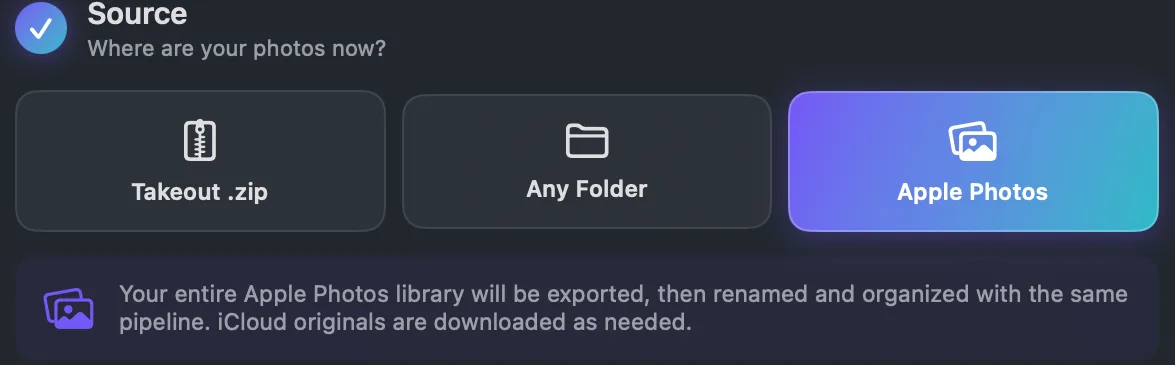
Mac-versionen kan också ta hela ditt Apple Bilder-bibliotek som källa. Den exporterar det och byter sedan namn och sorterar på samma sätt. Original från iCloud laddas ner vid behov. Bara Apple tillåter det här, så det finns bara på Mac.
Det här gör appen inte
Den är ingen EXIF-redigerare för enskilda fält. Du klickar inte på en bild och skriver in en ny kameramodell eller en ny tid. Den arbetar på en hel mapp eller export på en gång. För enskilda fält på enskilda bilder använder du någon av redigerarna ovan.
Den har ingen inställning för att flytta alla tider ett visst antal timmar. Är alla dina tider fel med samma mängd ställer du in datorns tidszon och kör igen, som Photo date off by hours (på engelska) förklarar.
Och som tabellen säger är den inte gratis för obegränsat antal bilder och den har inte öppen källkod. De första 1000 bilderna är gratis med alla funktioner utom export till en Android-telefon. Premium är en enda betalning på 19,99 USD (butikerna visar ditt lokala pris) för obegränsat antal bilder. Kommer dina bilder från Google Takeout går Ladda ner Google Foto med Takeout igenom hela exporten från början.