Jak pobrać zdjęcia z Google Takeout z dobrą datą i miejscem
Eksport Zdjęć Google krok po kroku: jak zamówić Takeout, pobrać wszystkie części zip, zrozumieć pliki .json i dostać zdjęcia z dobrą datą, miejscem i folderami.
Google Takeout to jedyny sposób, żeby za jednym razem wyciągnąć całą bibliotekę Zdjęć Google. Działa. Tyle że dostajesz stos plików zip, a po ich otwarciu wygląda to tak, jakby wszystkie zdjęcia zrobiono dzisiaj. Ten poradnik przechodzi przez całą pracę po kolei: od pierwszego kliknięcia na stronie Takeout do biblioteki z dobrymi datami, miejscami, nazwami i folderami.
Kroków jest pięć. Pierwsze trzy dotyczą Google. Dwa ostatnie to naprawa tego, co Google ci oddaje.
Zanim zaczniesz: sprawdź, co Google zachował
Otwórz Zdjęcia Google, wejdź w Ustawienia i sprawdź jakość kopii zapasowej. Jeśli widzisz Oryginalna jakość, Takeout odda ci oryginalne pliki. Jeśli widzisz Oszczędzanie miejsca (dawniej: Wysoka jakość), Google skompresował zdjęcia przy wysyłaniu i nie zachował oryginałów. Takeout może oddać tylko to, co Google ma. Żaden eksport i żadne narzędzie nie przywróci oryginałów. Więcej w artykule does Google Takeout give original quality (po angielsku).
Sprawdź też dysk. Potrzebujesz miejsca na pliki zip i na gotową bibliotekę, więc licz mniej więcej dwa razy tyle, ile zajmuje twoja biblioteka. Google pokazuje jej rozmiar w Ustawieniach, a szczegóły są w artykule how much disk space a Takeout needs (po angielsku).
Krok 1: zamów eksport samych zdjęć
Wejdź na takeout.google.com i zaloguj się na konto, na którym są twoje zdjęcia.
- Kliknij Odznacz wszystkie. Domyślnie Takeout eksportuje każdą usługę Google, z której korzystasz: pocztę, kalendarz, kontakty i wiele innych. Tobie potrzebne są tylko zdjęcia.
- Przewiń do Zdjęcia Google i zaznacz je. Przycisk pod spodem pozwala wybrać pojedyncze albumy, ale zostaw wszystkie albumy, chyba że naprawdę chcesz mniej. Jeśli tak, zajrzyj do artykułu exporting only some albums (po angielsku).
- Kliknij Następny krok.
- Jako miejsce docelowe wybierz Dodaj do Dysku, Dodaj do Dropboxa albo Dodaj do OneDrive, jeśli masz tam miejsce. Pobieranie w przeglądarce może przerwać się po czasie, a każdą część można pobrać tylko określoną liczbę razy. Dysk w chmurze nie ma żadnego z tych problemów, a potem pobierasz pliki we własnym tempie. Link w e-mailu też działa, ale jest bardziej zawodny.
- Ustaw częstotliwość na Eksportuj raz.
- Zostaw typ pliku .zip.
- Ustaw rozmiar pliku na 10 GB. Takeout dzieli bibliotekę na części tego rozmiaru. Mniejsze części to więcej plików, ale jedna nieudana część kosztuje cię minuty, a nie godziny. Przy wolnym lub niestabilnym łączu wybierz 2 GB.
- Kliknij Utwórz eksport.
Teraz czekasz. Mała biblioteka bywa gotowa po godzinie. Duża może zająć dzień albo dłużej. Google wyśle e-mail, gdy skończy. Dlaczego to trwa, wyjaśnia artykuł eksport zdjęć Google trwa bardzo długo.
Krok 2: pobierz wszystkie części
E-mail prowadzi do listy plików o nazwach w rodzaju takeout-20260901T101500Z-001.zip, -002.zip i tak dalej. Pobierz je wszystkie do jednego folderu. Liczą się tu dwie zasady.
Pobierz wszystko w ciągu tygodnia. Linki wygasają po około siedmiu dniach, a każdą część można pobrać tylko kilka razy. Gdy próby się skończą, musisz zamówić nowy eksport. Zobacz what to do when the Takeout link has expired (po angielsku).
Policz części. Strona Takeout pokazuje, ile ich jest. Sprawdź, czy masz każdy numer bez luk i czy żadna część nie jest dużo mniejsza od pozostałych (poza ostatnią). Mała część to zwykle pobieranie, które urwało się za wcześnie.
Na razie nie musisz niczego rozpakowywać. Aplikacja z kroku 4 czyta pliki zip bezpośrednio. Jeśli wolisz rozpakować je sam, rozpakuj każdą część do tego samego folderu, bo zdjęcie i jego data często trafiają do różnych części. Jak to zrobić na Macu, w Windows i w Linuksie, pokazuje artykuł Google Takeout podzielił eksport na wiele plików zip.
Krok 3: zobacz, co jest w środku
Otwórz jedną część, a zobaczysz Takeout/Google Photos/, w nim folder na każdy rok, na przykład Photos from 2019, i folder na każdy album. Obok większości zdjęć leży mały plik o tej samej nazwie z .json na końcu, na przykład IMG_1234.jpg.supplemental-metadata.json.
W tym pliku .json Google zapisał informacje o zdjęciu: datę i godzinę wykonania, lokalizację i opis, który wpisałeś. Taki plik to plik towarzyszący (ang. sidecar). Artykuł pliki JSON w Google Takeout: co to jest omawia go linijka po linijce.
I tu jest problem. Wiele zdjęć wraca bez tych informacji w samym zdjęciu. Zrzuty ekranu, obrazy z czatów, zdjęcia edytowane w Zdjęciach Google i zdjęcia, którym zmieniłeś tam datę lub miejsce, zależą od pliku .json. Komputer go nie czyta, więc pokazuje datę, którą widzi: dzień pobrania pliku. Dlatego wakacje z 2014 roku wyglądają, jakby były dziś rano. Nic nie zginęło. Więcej o tym w artykule does Google Takeout delete photo dates (po angielsku).
Zobaczysz też kilka innych rzeczy:
- Ucięte nazwy. Google skraca długie nazwy plików .json, a starsze i nowsze eksporty używają różnych schematów. Przez to trudno ręcznie dopasować plik .json do zdjęcia.
- Dwie kopie niektórych zdjęć. Edytowane zdjęcie wraca jako oryginał i kopia
-edited. Zobacz duplicate and edited versions (po angielsku). - Live Photos w dwóch częściach. Live Photo z iPhone'a przychodzi jako zdjęcie i krótki film o tej samej nazwie. Zobacz Live Photos in Takeout (po angielsku).
- Zdjęcia bez pliku .json. Kilka zdjęć nie ma go wcale. Zobacz some photos have no JSON (po angielsku).
Nie usuwaj plików .json, dopóki zdjęcia nie są naprawione. To jedyna kopia tych dat.
Krok 4: zapisz daty i miejsca z powrotem w zdjęciach
Ten krok zamienia eksport w bibliotekę zdjęć. Możesz zrobić to ręcznie w exiftool, jeśli dobrze czujesz się w terminalu (tak to wygląda). Możesz też użyć Takeout JSON Metadata Fixer, który robi to bez terminala na Macu, w Windows i w Linuksie. Dalej pokazujemy aplikację. Obrazki to małe fragmenty prawdziwej aplikacji, z angielskim interfejsem. Wersje na Maca, Windows i Linuksa wyglądają prawie tak samo.
Wybierz źródło. Wybierz Takeout .zip i przeciągnij pliki zip. Możesz zaznaczyć wszystkie albo wybrać jeden, a aplikacja sama znajdzie resztę. Przed startem sprawdza, czy masz dość wolnego miejsca. Od razu mówi też, jeśli brakuje którejś części. Link na dole otwiera takeout.google.com, gdybyś jeszcze nie zamówił eksportu. Jeśli wszystko już rozpakowałeś, wybierz Any Folder (dowolny folder). Trzecia opcja, Apple Photos, jest tylko na Macu.

Wybierz miejsce docelowe. Wskaż folder na gotową bibliotekę. Aplikacja zapisuje do tego nowego folderu, więc twój oryginalny eksport zostaje bez zmian. Wynik możesz też wysłać od razu na pendrive, kartę SD albo podłączony telefon z Androidem, do folderu, w którym szuka go galeria. Eksport na telefon z Androidem to funkcja Premium. Jeśli w miejscu docelowym jest już biblioteka, zdjęcia, które tam są, zostaną pominięte, więc nie dostaniesz wszystkiego podwójnie.

Wybierz nazwy i foldery. Dwa menu decydują o wyglądzie wyniku, a linia pod nimi pokazuje podgląd jednego prawdziwego pliku. Tutaj zdjęcie staje się 2024/03-March/2024-03-15-1430_Paris.jpg.

Dla nazw plików możesz wybrać datę i godzinę z miejscem, samą datę i godzinę, oryginalną nazwę z datą i godziną albo oryginalną nazwę bez zmian.

Foldery możesz układać według roku i miesiąca, roku, miesiąca i dnia, samego roku, roku i miejsca, roku i wyjazdu albo miejsca i roku. Możesz też zachować swoje foldery albo nie używać folderów wcale.

Przy Year / Trip zdjęcia zrobione blisko siebie w czasie i miejscu trafiają do jednego folderu, na przykład 2024/Paris. Sam decydujesz, co liczy się jako wyjazd.

Wybierz dodatki. Każdy przełącznik jest opcjonalny. Oto te, które najbardziej przydają się przy eksporcie z Takeout.
Nazwy miejsc w plikach i folderach, na przykład Paris, wymagają sprawdzenia w internecie. Wysyłane są tylko przybliżone współrzędne, nigdy zdjęcie ani jego nazwa. Gdy ten przełącznik jest wyłączony, aplikacja w ogóle nie korzysta z internetu. Pozycja GPS i tak wraca do każdego zdjęcia, które ją miało.

Zdjęcia z iPhone'a w formacie HEIC nie otwierają się na wielu komputerach z Windows i starszych urządzeniach. Ten przełącznik zamienia je na JPG i zachowuje datę i miejsce.

Opis, który wpisałeś w Zdjęciach Google, jest tylko w pliku .json. Ten przełącznik zapisuje go w samym zdjęciu.

Dla Live Photos wybierasz jedną z trzech opcji: zostawić krótki klip obok zdjęcia pod tą samą nazwą, zostawić samo zdjęcie albo połączyć oba w jeden plik Motion Photo, format, który odtwarzają galerie na Androidzie.

Zrzuty ekranu i zdjęcia papierów, na przykład paragonów i listów, mogą trafić do osobnych folderów, z dala od zdjęć z wakacji. Dokumenty są rozpoznawane po wyglądzie, więc czasem któryś się prześlizgnie.

Stare filmy w formatach takich jak AVI i WMV często nie odtwarzają się na nowym telefonie ani telewizorze. Ten przełącznik zamienia je na MP4. Filmy, które działają wszędzie, zostają bez zmian.

Jeśli planujesz Immich albo PhotoPrism, aplikacja może zapisać obok każdego zdjęcia nowy plik .json dla nich. Zobacz Google Photos to Immich (po angielsku).

Najpierw podgląd. Włącz Dry run (przebieg próbny), żeby zobaczyć każdą nową nazwę, folder i datę, zanim zostanie zapisany choćby jeden plik. Przebieg próbny nie wlicza się do 1000 darmowych zdjęć i działa na dowolnej liczbie zdjęć.

Przy bardzo dużym eksporcie możesz też najpierw zrobić jeden rok przez Only photos from a date range, sprawdzić wynik, a potem zrobić resztę.

Kliknij start. Aplikacja czyta każdy plik .json, znajduje jego zdjęcie nawet wtedy, gdy Google uciął nazwę, i zapisuje w zdjęciu prawdziwą datę, godzinę i miejsce. Ustawia też zgodne daty pliku. Zdjęcia bez pliku .json zachowują datę, którą już mają, więc nic nie wychodzi puste.

W trakcie pracy widzisz, ile zdjęć uporządkowano, przekonwertowano i zlokalizowano oraz ile miało problem.
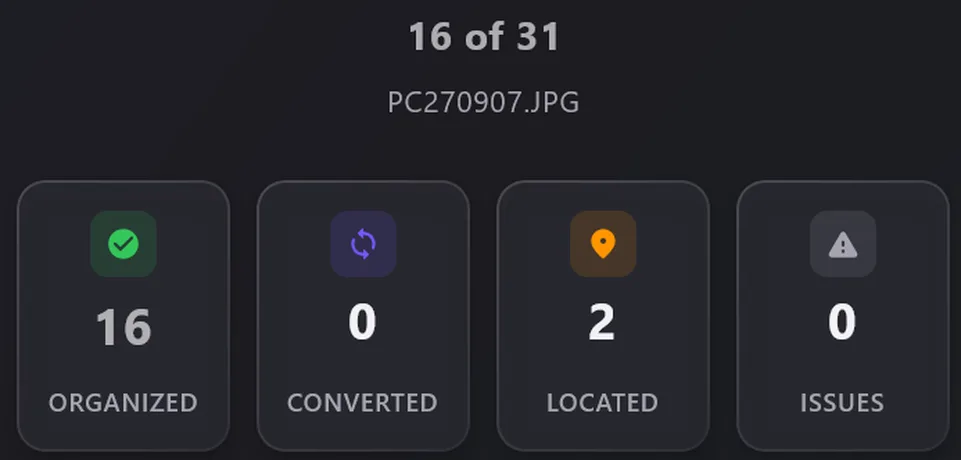
Na końcu dostajesz te same liczby. Każdy plik, którego aplikacja nie dopasowała, jest na liście, więc wiesz dokładnie, w jakim stanie jest twoja biblioteka.

Aplikacja jest za darmo dla pierwszych 1000 zdjęć, z każdą funkcją poza eksportem na telefon z Androidem. To wystarczy na mały eksport albo na test części dużego. Premium to jednorazowa płatność 19,99 USD (sklepy pokazują cenę w twojej walucie) za zdjęcia bez limitu, bez subskrypcji i bez konta.
Krok 5: sprawdź wynik, a potem zdecyduj, co z Google
Otwórz gotowy folder i obejrzyj kilka zdjęć z różnych lat. Sprawdź datę wykonania i lokalizację w Finderze, w Eksploratorze plików Windows albo w swojej aplikacji do zdjęć. Gdzie patrzeć w każdym systemie, pokazuje artykuł how to check that photo dates are fixed (po angielsku). Porównaj liczbę zdjęć z liczbą w eksporcie.
Gdy wszystko się zgadza, skopiuj bibliotekę w drugie miejsce, na przykład na dysk zewnętrzny. Zachowaj pliki zip z Takeout, dopóki nie masz tej drugiej kopii. Aplikacja może je usunąć po przebiegu bez problemów, ale ten przełącznik jest wyłączony, dopóki go nie włączysz.

Dopiero wtedy myśl o usuwaniu czegokolwiek ze Zdjęć Google. Eksport nie jest kopią zapasową, dopóki go nie otworzysz i nie sprawdzisz. Listę kontrolną ma artykuł is it safe to delete Google Photos after export (po angielsku).
Daty i miejsca są teraz w samych zdjęciach, więc zostają poprawne, gdziekolwiek biblioteka trafi dalej: do Apple Photos, iCloud, Immich, na serwer Synology, na pendrive albo na nowy telefon z Androidem (wszystkie te artykuły są po angielsku).