Esportare Google Foto con Takeout, con date e luoghi giusti
La guida completa a Google Takeout per le foto: chiedere l'esportazione giusta, scaricare ogni parte, capire i file .json e riavere date, luoghi, nomi e cartelle.
Google Takeout è l'unico modo per portare fuori tutta la tua libreria di Google Foto in una volta sola. Funziona. Ma ti consegna una pila di file zip, e quando li apri sembra che tutte le foto siano state scattate oggi. Questa guida fa tutto il lavoro in ordine, dal primo clic sulla pagina di Takeout fino a una libreria con date, luoghi, nomi e cartelle giusti.
I passaggi sono cinque. I primi tre riguardano Google. Gli ultimi due servono a sistemare quello che Google ti dà.
Prima di cominciare: controlla cosa ha tenuto Google
Apri Google Foto, vai nelle impostazioni e guarda la qualità del backup. Se c'è scritto Qualità originale, Takeout ti restituisce i file originali. Se c'è scritto Risparmio spazio di archiviazione (il vecchio nome era Alta qualità), Google ha compresso le foto al caricamento e non ha tenuto gli originali. Takeout può restituire solo quello che Google ha. Nessuna esportazione, e nessun programma, riporta indietro gli originali.
Controlla anche il disco. Serve spazio per i file zip e per la libreria finita, quindi calcola circa il doppio della dimensione della tua libreria. Google mostra questa dimensione nelle impostazioni, e quanto spazio serve per Google Takeout ha i dettagli.
Passaggio 1: chiedi un'esportazione solo delle foto
Vai su takeout.google.com e accedi con l'account che contiene le tue foto.
- Clicca su Deseleziona tutto. Di base Takeout esporta ogni prodotto Google che usi: posta, calendario, contatti e molto altro. A te servono solo le foto.
- Scorri fino a Google Foto e selezionalo. Il pulsante sotto permette di scegliere singoli album, ma lascia tutti gli album, a meno che tu non voglia davvero meno. In quel caso vedi esportare solo alcuni album (in inglese).
- Clicca su Passaggio successivo.
- Come destinazione scegli Aggiungi a Drive, Aggiungi a Dropbox o Aggiungi a OneDrive, se lì hai spazio. Un download dal browser può scadere, e ogni parte permette solo un numero limitato di tentativi di download. Un cloud non ha nessuno dei due problemi. Poi scarichi dal cloud con calma. Anche il link via email funziona, ma è la scelta più fragile.
- Imposta la frequenza su Esporta una volta.
- Lascia il tipo di file su .zip.
- Imposta la dimensione dei file su 10 GB. Takeout divide la libreria in parti di questa dimensione. Parti più piccole vogliono dire più file, ma una parte fallita ti costa minuti, non ore. Con una connessione lenta o instabile scegli 2 GB.
- Clicca su Crea esportazione.
Ora si aspetta. Una libreria piccola può essere pronta in un'ora. Una grande può richiedere un giorno o più. Google manda un'email quando ha finito. Quanto tempo ci vuole con Google Takeout spiega l'attesa.
Passaggio 2: scarica tutte le parti
L'email porta a un elenco di file con nomi come takeout-20260901T101500Z-001.zip, -002.zip e così via. Scaricali tutti nella stessa cartella. Qui contano due regole.
Prendili tutti entro la settimana. I link scadono dopo circa sette giorni, e ogni parte permette solo pochi tentativi di download. Se finiscono, devi chiedere una nuova esportazione. Vedi cosa fare quando il link di Google Takeout è scaduto.
Conta le parti. La pagina di Takeout mostra quante sono. Controlla di avere ogni numero, senza buchi, e che nessuna parte sia molto più piccola delle altre (tranne l'ultima). Una parte piccola di solito è un download che si è fermato prima.
Per ora non serve estrarre niente. L'app del passaggio 4 legge direttamente i file zip. Se preferisci estrarli tu, estrai tutte le parti nella stessa cartella, perché una foto e la sua data stanno spesso in parti diverse. Google Takeout in tanti file zip mostra come fare su Mac, Windows e Linux.
Passaggio 3: capisci cosa c'è dentro
Apri una parte e vedi Takeout/Google Foto/ (o Google Photos, secondo la lingua dell'account), poi una cartella per anno, come Photos from 2019, e una cartella per album. Dentro, accanto a quasi ogni foto, c'è un piccolo file con lo stesso nome e .json alla fine, per esempio IMG_1234.jpg.supplemental-metadata.json.
Quel file .json è dove Google ha messo le informazioni sulla foto: data e ora dello scatto, luogo e la descrizione che hai scritto. Si chiama sidecar (file di accompagnamento). Cosa sono i file JSON di Google Takeout ne spiega uno riga per riga.
Ecco il problema. Molte foto tornano senza quelle informazioni dentro la foto stessa. Screenshot, immagini dalle chat, foto modificate in Google Foto e foto di cui hai cambiato data o luogo in Google Foto dipendono tutte dal sidecar. Il computer non sa leggere il sidecar, quindi mostra la data che vede: il giorno in cui hai scaricato il file. Ecco perché le vacanze del 2014 sembrano di stamattina. Non si è perso niente. Perché le foto di Google Takeout hanno la data sbagliata lo spiega meglio.
Vedrai anche altre cose:
- Nomi tagliati. Google accorcia i nomi dei sidecar troppo lunghi, e le esportazioni vecchie e nuove usano stili diversi. Così abbinare a mano un sidecar alla sua foto diventa difficile.
- Due copie di alcune foto. Una foto modificata torna come originale più una copia
-edited. Vedi duplicati e versioni modificate (in inglese). - Live Photo in due pezzi. Una Live Photo di iPhone arriva come foto più un breve video con lo stesso nome. Vedi le Live Photo in Takeout (in inglese).
- Foto senza sidecar. Alcune foto non hanno nessun
.json. Vedi alcune foto non hanno il JSON (in inglese).
Tieni i sidecar finché le foto non sono sistemate. Sono l'unica copia di quelle date.
Passaggio 4: rimetti date e luoghi dentro le foto
È il passaggio che trasforma un'esportazione in una libreria di foto. Puoi farlo a mano con exiftool se il terminale non ti spaventa (ecco come). Oppure puoi usare Takeout JSON Metadata Fixer, che lo fa senza terminale su Mac, Windows e Linux. Il resto della guida mostra l'app. Le immagini sono piccoli pezzi dell'app vera, in inglese; nel testo trovi il nome italiano delle opzioni con l'inglese tra parentesi. Le versioni per Mac, Windows e Linux sono quasi identiche.
Scegli l'origine. Scegli Takeout .zip e trascina dentro i file zip. Puoi selezionarli tutti, oppure sceglierne uno e l'app trova gli altri. Prima di iniziare controlla che ci sia abbastanza spazio libero. Ti dice anche subito se manca una parte. Il link in basso apre takeout.google.com, nel caso tu non abbia ancora chiesto l'esportazione. Se hai già estratto tutto, scegli invece Qualsiasi cartella (Any Folder). La terza scelta, Apple Photos, c'è solo su Mac.

Scegli la destinazione. Scegli una cartella per la libreria finita. L'app scrive in questa cartella nuova, quindi l'esportazione originale resta com'era. Puoi anche mandare il risultato direttamente su una chiavetta USB, una scheda SD o un telefono Android collegato, nella cartella in cui la sua galleria guarda già. L'esportazione su un telefono Android fa parte di Premium. Se la destinazione contiene già una libreria, le foto già presenti vengono saltate, così non ti ritrovi tutto doppio.

Scegli nomi e cartelle. Due menu decidono l'aspetto del risultato, e la riga sotto mostra l'anteprima di un file vero. Qui una foto diventa 2024/03-March/2024-03-15-1430_Paris.jpg.

Per i nomi dei file puoi scegliere data e ora con il luogo (Data-ora + luogo), solo data e ora (Solo data-ora), il nome originale con data e ora (Originale + data-ora), oppure il nome originale senza cambiarlo (Mantieni il nome originale).

Per le cartelle puoi ordinare per anno e mese, per anno, mese e giorno, solo per anno, per anno e luogo, per anno e viaggio, oppure per luogo e anno. Puoi anche tenere le cartelle che hai (Mantieni le mie cartelle) o non usare cartelle (Nessuna cartella).

Con Anno/Viaggio (Year / Trip), le foto scattate vicine nel tempo e nello spazio finiscono in una sola cartella, come 2024/Paris. Sei tu a decidere cosa conta come viaggio.

Scegli gli extra. Ogni interruttore è facoltativo. Questi sono i più utili per un'esportazione di Takeout.
I nomi dei luoghi nei file e nelle cartelle, come Parigi, richiedono una ricerca su internet. Vengono inviate solo le coordinate approssimative, mai la foto o il suo nome. Lascia spento questo interruttore e l'app non usa internet per niente. La posizione GPS torna comunque in ogni foto che ne aveva una.

Le foto di iPhone in formato HEIC non si aprono su molti computer Windows e dispositivi più vecchi. Questo interruttore le converte in JPG e mantiene data e luogo.

La descrizione che hai scritto in Google Foto vive solo nel sidecar. Questo interruttore la scrive dentro la foto.

Per le Live Photo scegli una di tre opzioni: tenere la breve clip accanto alla foto con lo stesso nome ("Tieni la clip accanto alla foto"), tenere solo la foto, oppure unire le due in un unico file Motion Photo, il formato che le gallerie Android riproducono.

Screenshot e foto di carta, come scontrini e lettere, possono andare in cartelle a parte, lontano dalle foto delle vacanze. I documenti vengono riconosciuti dall'aspetto, quindi qualche errore è normale.

I vecchi video in formati come AVI e WMV spesso non partono su un telefono o un televisore moderno. Questo interruttore li converte in MP4. I video che si vedono già ovunque restano come sono.

Se pensi di usare Immich o PhotoPrism, l'app può scrivere per loro un sidecar nuovo accanto a ogni foto. Vedi esportare Google Foto in Immich.

Prima guarda l'anteprima. Accendi la Simulazione (Dry run), cioè una prova a secco, per vedere ogni nuovo nome, cartella e data prima che venga scritto un solo file. La simulazione non conta nelle 1000 foto gratuite e funziona con qualsiasi numero di foto.

Con un'esportazione molto grande puoi anche fare prima un solo anno con Solo foto di un intervallo di date (Only photos from a date range), controllare il risultato e poi fare il resto.

Premi avvia. L'app legge ogni sidecar, trova la sua foto anche quando Google ha tagliato il nome, e scrive nella foto data, ora e luogo veri. Imposta anche le date del file in modo che corrispondano. Le foto senza sidecar tengono la data che hanno già, quindi nessuna esce senza data.

Mentre lavora vedi quante foto sono organizzate, convertite e localizzate, e quante hanno avuto un problema.
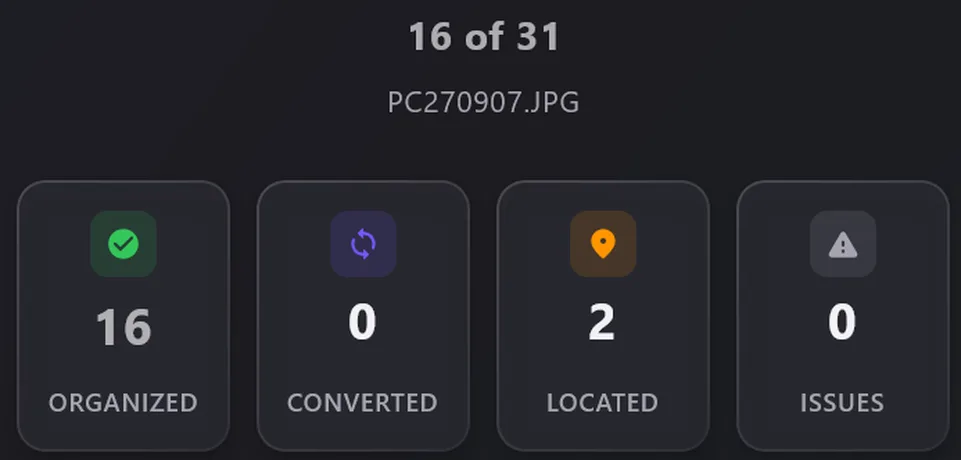
Alla fine ottieni gli stessi conteggi. Ogni file che l'app non è riuscita ad abbinare è elencato, così sai esattamente in che stato è la tua libreria.

L'app è gratuita per le prime 1000 foto, con tutte le funzioni tranne l'esportazione su un telefono Android. Basta per un'esportazione piccola, o per provare su una parte di una grande. Premium è un pagamento unico di 19,99 $ (dollari USA; gli store mostrano il prezzo locale) per foto illimitate, senza abbonamento e senza account.
Passaggio 5: controlla il risultato, poi decidi cosa fare con Google
Apri la cartella finita e guarda alcune foto di anni diversi. Controlla la data di scatto e il luogo nel Finder, in Esplora file di Windows o nella tua app per le foto. Come controllare che le date delle foto siano corrette (in inglese) mostra dove guardare su ogni sistema. Confronta il numero di foto con quello della tua esportazione.
Quando sei soddisfatto, copia la libreria in un secondo posto, come un disco esterno. Tieni i file zip di Takeout finché non hai quella seconda copia. L'app può eliminarli per te dopo un giro senza problemi, ma questo interruttore resta spento finché non lo accendi tu.

Solo allora pensa a eliminare qualcosa da Google Foto. Un'esportazione non è un backup finché non l'hai aperta e controllata. Lasciare Google Foto: la checklist ti guida.
Visto che date e luoghi ora vivono dentro le foto, restano giusti ovunque vada la libreria dopo: Apple Foto (in inglese), iCloud (in inglese), Immich, un NAS Synology, una chiavetta USB o un nuovo telefono Android (in inglese).