Google Foto's downloaden met Takeout: stappenplan met datums
Stap voor stap je foto's uit Google Foto's halen met Takeout: de juiste export aanvragen, alle delen downloaden, de .json-bestanden snappen en datum, plaats en mappen herstellen.
Google Takeout is de enige manier om je hele bibliotheek in één keer uit Google Foto's te halen. Het werkt. Maar je krijgt een stapel zip-bestanden, en als je ze opent, lijkt het alsof al je foto's vandaag zijn gemaakt. Dit stappenplan loopt het hele werk op volgorde door, van de eerste klik op de Takeout-pagina tot een bibliotheek met de juiste datums, plaatsen, namen en mappen.
Het zijn vijf stappen. De eerste drie gaan over Google. De laatste twee repareren wat Google je geeft.
Vooraf: kijk wat Google heeft bewaard
Open Google Foto's, ga naar de instellingen en kijk naar de back-upkwaliteit. Staat daar Oorspronkelijke kwaliteit, dan geeft Takeout je je originele bestanden. Staat daar Opslagbesparing (vroeger heette dat Hoge kwaliteit), dan heeft Google je foto's bij het uploaden gecomprimeerd en de originelen niet bewaard. Takeout kan alleen teruggeven wat Google heeft. Geen export en geen programma haalt de originelen terug. Meer daarover in does Google Takeout give original quality (Engels).
Kijk ook naar je schijf. Je hebt ruimte nodig voor de zip-bestanden en voor de uiteindelijke bibliotheek, dus reken op ongeveer twee keer de grootte van je bibliotheek. Google toont die grootte in de instellingen. De details staan in hoeveel schijfruimte een Takeout nodig heeft (Engels).
Stap 1: Vraag een export aan met alleen foto's
Ga naar takeout.google.com en log in met het account waar je foto's in staan.
- Klik op Alles deselecteren. Standaard exporteert Takeout elk Google-product dat je gebruikt: mail, agenda, contacten en nog veel meer. Jij wilt alleen de foto's.
- Scrol naar Google Foto's en vink het aan. Met de knop eronder kun je losse albums kiezen, maar laat hem op alle albums staan, tenzij je echt minder wilt. Wil je dat wel, kijk dan bij exporting only some albums (Engels).
- Klik op Volgende stap.
- Kies als bestemming Drive, Dropbox of OneDrive als je daar de ruimte hebt. Een download in de browser kan afbreken, en elk deel heeft een beperkt aantal downloadpogingen. Een clouddienst heeft geen van beide problemen. Je downloadt daarna rustig vanaf die dienst. De link per e-mail werkt ook, maar is de kwetsbaardere keuze.
- Zet de frequentie op één keer exporteren.
- Laat het bestandstype op .zip staan.
- Zet de bestandsgrootte op 10 GB. Takeout knipt je bibliotheek op in delen van die grootte. Kleinere delen betekenen meer bestanden, maar één mislukt deel kost je dan minuten, geen uren. Heb je een trage of onbetrouwbare verbinding, kies dan 2 GB.
- Klik op Export maken.
Nu is het wachten. Een kleine bibliotheek kan binnen een uur klaar zijn. Een grote kan een dag of langer duren. Google stuurt een e-mail als het klaar is. Hoe lang duurt Google Takeout? legt het wachten uit.
Stap 2: Download elk deel
De e-mail linkt naar een lijst bestanden met namen als takeout-20260901T101500Z-001.zip, -002.zip, enzovoort. Download ze allemaal in één map. Twee regels zijn hier belangrijk.
Haal ze allemaal binnen een week op. De links verlopen na ongeveer zeven dagen, en elk deel staat maar een paar downloadpogingen toe. Zijn die op, dan moet je een nieuwe export aanvragen. Zie what to do when the Takeout link has expired (Engels).
Tel de delen. De Takeout-pagina toont hoeveel delen er zijn. Controleer dat je elk nummer hebt, zonder gaten, en dat geen enkel deel veel kleiner is dan de rest (behalve het laatste). Een klein deel is meestal een download die te vroeg is gestopt.
Je hoeft nog niets uit te pakken. De app in stap 4 leest de zip-bestanden direct. Pak je ze liever zelf uit, pak dan elk deel uit in dezelfde map, want een foto en zijn datum zitten vaak in verschillende delen. Meerdere Google Takeout-zipbestanden laat zien hoe dat gaat op Mac, Windows en Linux.
Stap 3: Snap wat erin zit
Open een deel en je ziet Takeout/Google Photos/, met daarin een map per jaar, zoals Photos from 2019, en een map per album. Naast de meeste foto's staat een klein bestand met dezelfde naam en .json aan het eind, bijvoorbeeld IMG_1234.jpg.supplemental-metadata.json.
In dat .json-bestand heeft Google de gegevens van de foto gezet: de datum en tijd waarop hij is gemaakt, de locatie en de beschrijving die je hebt getypt. Zo'n bestand heet een sidecarbestand. Wat de .json-bestanden in Google Takeout zijn loopt er een regel voor regel door.
Hier zit het probleem. Veel foto's komen terug zonder die gegevens in de foto zelf. Schermafbeeldingen, afbeeldingen uit chats, foto's die je in Google Foto's hebt bewerkt en foto's waarvan je daar de datum of plaats hebt aangepast, hangen allemaal af van het sidecarbestand. Je computer kan het sidecarbestand niet lezen, dus toont hij de datum die hij wel ziet: de dag van de download. Daarom lijkt je vakantie uit 2014 vanochtend te zijn geweest. Er is niets verloren. Google Takeout-foto's met de verkeerde datum legt dat verder uit.
Nog een paar dingen die je tegenkomt:
- Afgekapte namen. Google kort lange namen van sidecarbestanden in, en oudere en nieuwere exports gebruiken verschillende stijlen. Daardoor is het lastig om met de hand een sidecarbestand bij zijn foto te zoeken.
- Sommige foto's dubbel. Een foto die je hebt bewerkt, komt terug als origineel en als kopie met
-edited. Zie duplicate and edited versions (Engels). - Live Photos in twee delen. Een Live Photo van een iPhone komt binnen als foto plus een korte video met dezelfde naam. Zie Live Photos in Takeout (Engels).
- Foto's zonder sidecarbestand. Een paar foto's hebben helemaal geen
.json. Zie some photos have no JSON (Engels).
Bewaar de sidecarbestanden tot je foto's hersteld zijn. Ze zijn de enige kopie van die datums.
Stap 4: Zet de datums en plaatsen terug in de foto's
Dit is de stap die van een export een fotobibliotheek maakt. Je kunt het met de hand doen met exiftool als je je thuis voelt in een terminal (zo werkt dat). Of je gebruikt Takeout JSON Metadata Fixer, dat het zonder terminal doet op Mac, Windows en Linux. De rest van dit stappenplan laat de app zien. De afbeeldingen zijn kleine stukjes van de echte app, met de Engelse interface. De versies voor Mac, Windows en Linux zien er bijna hetzelfde uit, en de interface is er ook in het Nederlands.
Kies de bron. Kies Takeout .zip en sleep je zip-bestanden erin. Je kunt ze allemaal selecteren, of er één kiezen, dan vindt de app de rest. Voordat hij begint, controleert hij of je genoeg vrije ruimte hebt. Ontbreekt er een deel, dan zegt hij dat meteen. De link onderaan opent takeout.google.com, voor het geval je je export nog niet hebt aangevraagd. Heb je alles al uitgepakt, kies dan Elke map. De derde keuze, Apple Foto's, is er alleen op de Mac.

Kies de bestemming. Kies een map voor de uiteindelijke bibliotheek. De app schrijft in die nieuwe map, dus je oorspronkelijke export blijft zoals hij was. Je kunt het resultaat ook direct naar een USB-stick, een SD-kaart of een aangesloten Android-telefoon sturen, in de map waar de galerij daar al kijkt. Exporteren naar een Android-telefoon hoort bij Premium. Staat er op de bestemming al een bibliotheek, dan worden foto's die er al zijn overgeslagen, zodat je niet alles dubbel krijgt.

Kies namen en mappen. Twee menu's bepalen hoe het resultaat eruitziet, en de regel eronder toont een voorbeeld met één echt bestand. Hier wordt een foto 2024/03-March/2024-03-15-1430_Paris.jpg.

Voor bestandsnamen kies je datum en tijd met de plaats, alleen datum en tijd, de originele naam met datum en tijd, of de originele naam ongewijzigd (Originele naam houden).

Voor mappen kun je sorteren op jaar en maand, op jaar, maand en dag, alleen op jaar, op jaar en plaats, op jaar en reis, of op plaats en jaar. Je kunt ook je eigen mappen houden (Mijn mappen houden) of helemaal geen mappen gebruiken.

Met jaar en reis gaan foto's die kort na elkaar en dicht bij elkaar zijn gemaakt samen in één map, zoals 2024/Paris. Wat als reis telt, bepaal je zelf.

Kies de extra's. Elke schakelaar is optioneel. Dit zijn de handigste voor een Takeout-export.
Plaatsnamen in bestanden en mappen, zoals Parijs, vragen om een opzoeking op internet. Daarbij gaan alleen de globale coördinaten weg, nooit de foto of de naam ervan. Laat Plaatsnamen opzoeken uit en de app gebruikt helemaal geen internet. De GPS-positie gaat nog steeds terug in elke foto die er een had.

iPhone-foto's in HEIC-formaat openen niet op veel Windows-computers en oudere apparaten. HEIC omzetten naar JPG maakt er JPG van en houdt de datum en plaats.

De beschrijving die je in Google Foto's hebt getypt, staat alleen in het sidecarbestand. Deze schakelaar schrijft hem in de foto zelf.

Voor Live Photos kies je een van drie: de korte clip met dezelfde naam naast de foto houden, alleen de foto houden, of beide samenvoegen tot één Motion Photo-bestand, het formaat dat Android-galerijen afspelen.

Schermafbeeldingen en foto's van papier, zoals bonnetjes en brieven, kunnen in hun eigen mappen, apart van je vakantiefoto's. Documenten worden herkend aan hoe ze eruitzien, dus reken op een enkele misser.

Oude video's in formaten als AVI en WMV spelen vaak niet af op een moderne telefoon of tv. Video's omzetten naar MP4 maakt er MP4 van. Video's die al overal afspelen, blijven zoals ze zijn.

Wil je Immich of PhotoPrism gebruiken, dan kan de app met .json-sidecarbestanden schrijven naast elke foto een nieuw sidecarbestand voor die programma's zetten. Zie Immich laat de verkeerde datum zien na de import.

Eerst een voorbeeld. Zet de Proefrun aan om elke nieuwe naam, map en datum te zien voordat er ook maar één bestand wordt geschreven. Een proefrun telt niet mee voor de 1000 gratis foto's en werkt met elk aantal foto's.

Bij een heel grote export kun je met de schakelaar voor een periode ook eerst één jaar doen, het resultaat controleren en dan de rest.

Druk op start. De app leest elk sidecarbestand, vindt de bijbehorende foto ook als Google de naam heeft afgekapt, en schrijft de echte datum, tijd en plaats in de foto. Hij zet ook de bestandsdatums gelijk. Foto's zonder sidecarbestand houden de datum die ze al hebben, dus niets komt eruit zonder datum.

Terwijl hij bezig is, zie je hoeveel foto's geordend, omgezet en van een plaats voorzien zijn, en bij hoeveel er een probleem was.
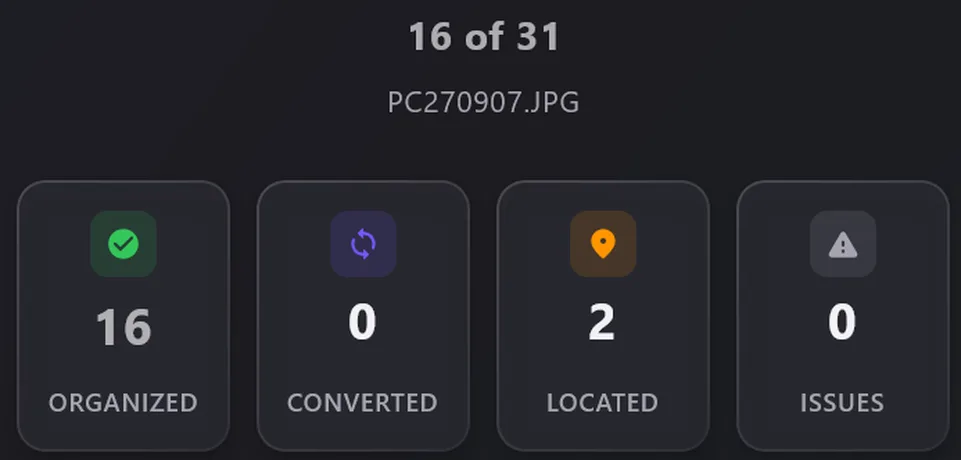
Aan het eind krijg je dezelfde tellingen. Elk bestand dat de app niet kon koppelen, staat in een lijst, dus je weet precies hoe je bibliotheek erbij staat.

De app is gratis voor je eerste 1000 foto's, met elke functie behalve exporteren naar een Android-telefoon. Dat is genoeg voor een kleine export, of om een deel van een grote te testen. Premium is een eenmalige betaling van $ 19,99 (in Amerikaanse dollars; de stores tonen je lokale prijs) voor onbeperkt veel foto's, zonder abonnement en zonder account.
Stap 5: Controleer het resultaat en beslis dan over Google
Open de uiteindelijke map en bekijk een paar foto's uit verschillende jaren. Controleer de opnamedatum en de locatie in Finder, in de Windows Verkenner of in je foto-app. How to check that photo dates are fixed (Engels) laat zien waar je op elk systeem kijkt. Vergelijk het aantal foto's met het aantal in je export.
Ben je tevreden, kopieer de bibliotheek dan naar een tweede plek, zoals een externe harde schijf. Bewaar de Takeout-zipbestanden tot je die tweede kopie hebt. De app kan ze na een run zonder problemen voor je weghalen, maar de schakelaar Verwijder de bron als alles klaar is staat uit tot je hem zelf aanzet.

Denk pas daarna na over iets verwijderen uit Google Foto's. Een export is pas een back-up als je hem hebt geopend en gecontroleerd. Is it safe to delete Google Photos after export (Engels) heeft een checklist.
Omdat de datums en plaatsen nu in de foto's zelf staan, blijven ze kloppen waar de bibliotheek ook heen gaat: Apple Foto's (Engels), iCloud (Engels), Immich, een Synology NAS (Engels), een USB-stick (Engels) of een nieuwe telefoon.