Ladda ner Google Foto med Takeout och få rätt datum: steg för steg
En guide till Google Takeout för bilder. Beställ rätt export, ladda ner alla delar, förstå .json-filerna och få rätt datum, platser, namn och mappar.
Google Takeout är det enda sättet att få ut hela ditt bibliotek från Google Foto på en gång. Det fungerar. Men du får en hög zip-filer, och när du öppnar dem ser alla bilder ut att vara tagna idag. Den här guiden går igenom hela jobbet i ordning, från första klicket på Takeout-sidan till ett bibliotek med rätt datum, platser, namn och mappar.
Det finns fem steg. De tre första handlar om Google. De två sista handlar om att rätta det Google ger dig.
Innan du börjar: kolla vad Google har sparat
Öppna Google Foto, gå till Inställningar och titta på kvaliteten för säkerhetskopieringen. Står det Ursprunglig kvalitet får du dina originalfiler från Takeout. Står det Lagringssparläge (det gamla namnet var Hög kvalitet) komprimerade Google dina bilder vid uppladdningen och sparade inte originalen. Takeout kan bara ge tillbaka det som Google har. Ingen export och inget verktyg tar tillbaka originalen. Mer om det i Does Google Takeout give original quality (på engelska).
Kolla också disken. Du behöver plats för zip-filerna och för det färdiga biblioteket, så räkna med ungefär dubbla storleken på ditt bibliotek. Google visar bibliotekets storlek under Inställningar, och How much disk space a Takeout needs (på engelska) har detaljerna.
Steg 1: Beställ en export med bara Foto
Gå till takeout.google.com och logga in med kontot där dina bilder finns.
- Klicka på Avmarkera alla. Som standard exporterar Takeout alla Google-tjänster du använder: mejl, kalender, kontakter och många fler. Du vill bara ha bilderna.
- Scrolla ner till Google Foto och bocka i den. Knappen under låter dig välja enskilda album, men lämna den på alla album om du inte verkligen vill ha mindre. Se Exporting only some albums (på engelska) om du vill det.
- Klicka på Nästa steg.
- Som mål väljer du Lägg till i Drive, Lägg till i Dropbox eller Lägg till i OneDrive om du har plats där. En nedladdning i webbläsaren kan avbrytas när tiden går ut, och varje del har ett begränsat antal nedladdningsförsök. En molnlagring har inget av de problemen. Sedan laddar du ner från den i din egen takt. Länken i mejlet fungerar också, men den är det bräckligare valet.
- Ställ in frekvensen på Exportera en gång.
- Behåll filtypen .zip.
- Ställ in filstorleken på 10 GB. Takeout delar upp biblioteket i delar av den storleken. Mindre delar ger fler filer, men en misslyckad del kostar dig minuter, inte timmar. Har du en långsam eller ostadig uppkoppling väljer du 2 GB.
- Klicka på Skapa export.
Nu väntar du. Ett litet bibliotek kan vara klart på en timme. Ett stort kan ta en dag eller mer. Google mejlar när det är klart. Hur lång tid tar Google Takeout? förklarar väntan.
Steg 2: Ladda ner varje del
Mejlet länkar till en lista med filer som heter ungefär takeout-20260901T101500Z-001.zip, -002.zip och så vidare. Ladda ner alla till samma mapp. Två regler är viktiga här.
Hämta alla inom en vecka. Länkarna slutar fungera efter ungefär sju dagar, och varje del tillåter bara några få nedladdningsförsök. Tar de slut måste du beställa en ny export. Se What to do when the Takeout link has expired (på engelska).
Räkna delarna. Takeout-sidan visar hur många delar det finns. Kontrollera att du har varje nummer, utan luckor, och att ingen del är mycket mindre än de andra (utom den sista). En liten del är oftast en nedladdning som stannade för tidigt.
Du behöver inte packa upp något än. Appen i steg 4 läser zip-filerna direkt. Vill du packa upp dem själv packar du upp varje del i samma mapp, eftersom en bild och dess datum ofta ligger i olika delar. Google Takeout i flera zip-filer visar hur du gör på Mac, Windows och Linux.
Steg 3: Förstå vad som finns inuti
Öppna en del så ser du Takeout/Google Photos/, sedan en mapp per år, som Photos from 2019, och en mapp per album. Inuti, bredvid de flesta bilder, ligger en liten fil med samma namn och .json i slutet, till exempel IMG_1234.jpg.supplemental-metadata.json.
Den .json-filen är där Google lade informationen om bilden: datum och tid då den togs, platsen och beskrivningen du skrev. Den kallas en sidecar. Vad är JSON-filerna i Google Takeout? går igenom en rad för rad.
Här är problemet. Många bilder kommer tillbaka utan den informationen i själva bilden. Skärmbilder, bilder från chattar, bilder du har redigerat i Google Foto och bilder där du ändrade datum eller plats i Google Foto är alla beroende av sin sidecar. Datorn kan inte läsa sidecar-filen, så den visar det datum den ser: dagen du laddade ner filen. Det är därför din semester 2014 verkar ha hänt i morse. Inget har gått förlorat. Google Takeout ger bilderna fel datum? förklarar det närmare.
Några saker till som du kommer att se:
- Avkortade namn. Google kortar långa sidecar-namn, och äldre och nyare exporter använder olika stilar. Det gör det svårt att para ihop en sidecar med sin bild för hand.
- Två kopior av vissa bilder. En bild du har redigerat kommer tillbaka som originalet och en
-edited-kopia. Se Duplicate and edited versions (på engelska). - Live Photos i två delar. En Live Photo från iPhone kommer som en stillbild och en kort video med samma namn. Se Live Photos in Takeout (på engelska).
- Bilder utan sidecar. Några bilder har ingen
.jsonalls. Se Some photos have no JSON (på engelska).
Behåll sidecar-filerna tills dina bilder är fixade. De är den enda kopian av de datumen.
Steg 4: Skriv tillbaka datum och platser i bilderna
Det här är steget som gör en export till ett bildbibliotek. Du kan göra det för hand med exiftool om du är van vid terminalen (så här gör du). Eller så använder du Takeout JSON Metadata Fixer, som gör det utan terminal på Mac, Windows och Linux. Resten av guiden visar appen. Bilderna är små delar av den riktiga appen och visar det engelska gränssnittet. Windows- och Linuxversionen finns på svenska, så nedan står det svenska namnet med det engelska från bilden inom parentes. Versionerna för Mac, Windows och Linux ser nästan likadana ut.
Välj källa. Välj Takeout .zip och släpp dina zip-filer. Du kan markera alla, eller välja en så hittar appen resten. Innan den börjar kontrollerar den att du har tillräckligt med ledigt utrymme. Den säger också direkt om en del saknas. Länken längst ner öppnar takeout.google.com, om du inte har beställt exporten än. Har du redan packat upp allt väljer du Valfri mapp (Any Folder) i stället. Det tredje valet, Apple Bilder (Apple Photos), finns bara på Mac.

Välj mål. Välj en mapp för det färdiga biblioteket. Appen skriver till den nya mappen, så din ursprungliga export förblir som den var. Du kan också skicka resultatet direkt till ett USB-minne, ett SD-kort eller en ansluten Android-telefon, till mappen som dess galleri redan tittar i. Export till en Android-telefon ingår i Premium. Om målet redan innehåller ett bibliotek hoppas bilder som redan finns där över, så du får inte två av allt.

Välj namn och mappar. Två menyer bestämmer hur resultatet ser ut, och raden under dem visar en förhandsvisning av en riktig fil. Här blir en bild 2024/03-March/2024-03-15-1430_Paris.jpg.

För filnamn kan du välja datum och tid med platsen, bara datum och tid, originalnamnet med datum och tid, eller originalnamnet oförändrat.

För mappar kan du sortera efter år och månad, efter år, månad och dag, bara efter år, efter år och plats, efter år och resa, eller efter plats och år. Du kan också behålla de mappar du har eller inte använda några mappar alls.

Med Year / Trip (år och resa) hamnar bilder som togs nära varandra i tid och rum i samma mapp, som 2024/Paris. Du bestämmer vad som räknas som en resa.

Välj tilläggen. Alla reglage är valfria. Här är de som är mest användbara för en Takeout-export.
Ortnamn i filer och mappar, som Paris, kräver en sökning på internet. Bara de ungefärliga koordinaterna skickas, aldrig bilden eller dess namn. Låter du reglaget Slå upp ortnamn (Look up location names) vara av använder appen inget internet alls. GPS-positionen skrivs ändå tillbaka i varje bild som hade en.

iPhone-bilder i HEIC-format öppnas inte på många Windows-datorer och äldre enheter. Reglaget Konvertera HEIC till JPG (Convert HEIC to JPG) gör om dem till JPG och behåller datum och plats.

Beskrivningen du skrev i Google Foto finns bara i sidecar-filen. Reglaget Keep photo captions skriver in den i själva bilden.

För Live Photos väljer du ett av tre: behåll det korta klippet bredvid bilden med samma namn, behåll bara bilden, eller slå ihop båda till en Motion Photo-fil, formatet som Android-gallerier spelar upp.

Skärmbilder och bilder av papper, som kvitton och brev, kan hamna i egna mappar, skilda från semesterbilderna. Dokument känns igen på hur de ser ut, så räkna med en och annan miss.

Gamla videor i format som AVI och WMV spelas ofta inte upp på en modern telefon eller tv. Reglaget Konvertera videor till MP4 (Convert videos to MP4) gör om dem till MP4. Videor som redan spelas upp överallt lämnas i fred.

Tänker du använda Immich eller PhotoPrism kan appen skriva en ny sidecar bredvid varje bild åt dem. Se Immich visar fel datum.

Förhandsgranska först. Slå på Testkörning (Dry run) för att se alla nya namn, mappar och datum innan en enda fil skrivs. En testkörning räknas inte av från de 1000 gratis bilderna, och den fungerar på hur många bilder som helst.

Är exporten mycket stor kan du också göra ett år först med Only photos from a date range, kontrollera resultatet och sedan göra resten.

Tryck på start. Appen läser varje sidecar, hittar dess bild även när Google kortade namnet, och skriver det riktiga datumet, klockslaget och platsen i bilden. Den sätter också filernas datum så att de stämmer. Bilder utan sidecar behåller det datum de redan har, så inget blir tomt.

Medan den kör ser du hur många bilder som är ordnade, konverterade och platsbestämda, och hur många som hade problem.
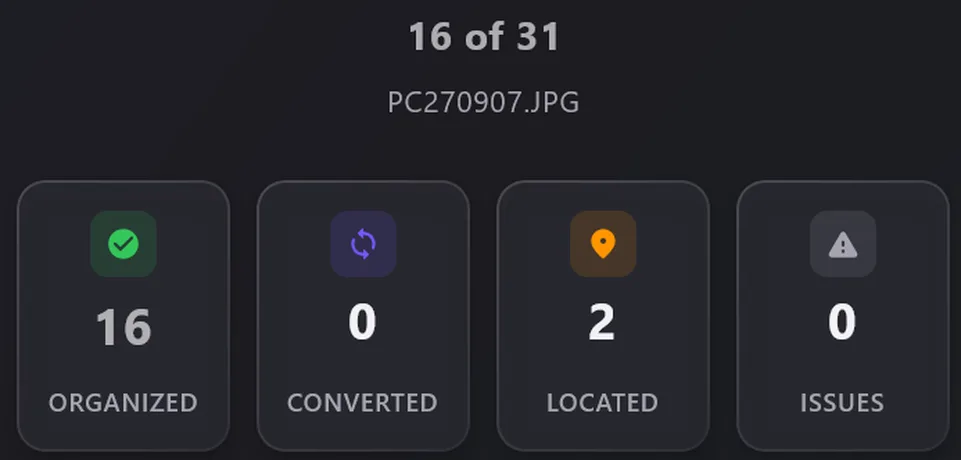
På slutet får du samma siffror. Varje fil som appen inte kunde para ihop listas, så du vet exakt i vilket skick ditt bibliotek är.

Appen är gratis för dina första 1000 bilder, med alla funktioner utom export till en Android-telefon. Det räcker för en liten export, eller för att testa på en del av en stor. Premium är en enda betalning på 19,99 USD (butikerna visar ditt lokala pris) för obegränsat antal bilder, utan prenumeration och utan konto.
Steg 5: Kontrollera resultatet och bestäm dig sedan om Google
Öppna den färdiga mappen och titta på några bilder från olika år. Kontrollera fotodatum och plats i Finder, i Utforskaren i Windows eller i din bildapp. How to check that photo dates are fixed (på engelska) visar var du tittar i varje system. Jämför antalet bilder med antalet i din export.
När du är nöjd kopierar du biblioteket till ett andra ställe, som en extern hårddisk. Behåll Takeout-zip-filerna tills du har den andra kopian. Appen kan ta bort dem åt dig efter en körning utan problem, men reglaget Radera källan när det är klart (Delete the input when done) är av tills du slår på det.

Först då ska du fundera på att radera något från Google Foto. En export är ingen säkerhetskopia förrän du har öppnat och kontrollerat den. Is it safe to delete Google Photos after export (på engelska) har en checklista.
Eftersom datum och platser nu finns inuti bilderna förblir de rätt vart biblioteket än tar vägen: Apple Photos, iCloud, Immich, en Synology NAS, ett USB-minne, en extern hårddisk eller en ny Android-telefon. Länkarna till /blog/ går till sidor på engelska.