La mejor forma de descargar tus fotos con Google Takeout
Guía paso a paso de Google Takeout para fotos: pide la exportación correcta, baja todas las partes, entiende los .json y termina con fechas, lugares y carpetas bien.
Google Takeout es la única forma de sacar toda tu biblioteca de Google Fotos de una vez. Funciona. Pero te entrega un montón de archivos zip y, cuando los abres, parece que todas tus fotos se hicieron hoy. Esta guía recorre el trabajo entero en orden, desde el primer clic en la página de Takeout hasta una biblioteca con las fechas, los lugares, los nombres y las carpetas correctos.
Son cinco pasos. Los tres primeros van de Google. Los dos últimos van de arreglar lo que Google te da.
Antes de empezar: mira qué guardó Google
Abre Google Fotos, entra en Ajustes y mira la calidad de la copia de seguridad. Si pone Calidad original, Takeout te devuelve tus archivos originales. Si pone Ahorro de almacenamiento (antes se llamaba Alta calidad), Google comprimió tus fotos al subirlas y no guardó los originales. Takeout solo puede devolver lo que Google tiene. Ninguna exportación, y ninguna herramienta, recupera los originales. Más detalles en does Google Takeout give original quality (en inglés).
Mira también el disco. Necesitas sitio para los zips y para la biblioteca terminada, así que cuenta con unas dos veces el tamaño de tu biblioteca. Google muestra ese tamaño en Ajustes, y cuánto espacio necesita Google Takeout tiene los detalles.
Paso 1: pide una exportación solo de Fotos
Entra en takeout.google.com con la cuenta que tiene tus fotos.
- Pulsa Desmarcar todo. Por defecto Takeout exporta todos los productos de Google que usas: correo, calendario, contactos y muchos más. Tú solo quieres las fotos.
- Baja hasta Google Fotos y márcalo. El botón que hay debajo te deja elegir álbumes sueltos, pero déjalo en todos los álbumes salvo que de verdad quieras menos.
- Pulsa Siguiente paso.
- Como destino, elige Añadir a Drive, Añadir a Dropbox o Añadir a OneDrive si tienes espacio allí. Una descarga en el navegador puede cortarse por tiempo, y cada parte admite un número limitado de intentos de descarga. Una nube no tiene ninguno de los dos problemas, y luego bajas los archivos a tu ritmo. El enlace por correo también sirve, pero es la opción más frágil.
- Pon la frecuencia en Exportar una vez.
- Deja el tipo de archivo en .zip.
- Pon el tamaño de archivo en 10 GB. Takeout divide tu biblioteca en partes de ese tamaño. Partes más pequeñas son más archivos, pero una parte fallida te cuesta minutos, no horas. Con una conexión lenta o inestable, elige 2 GB.
- Pulsa Crear exportación.
Ahora toca esperar. Una biblioteca pequeña puede estar lista en una hora. Una grande puede tardar un día o más. Google te manda un correo cuando termina. Cuánto tarda Google Takeout explica la espera.
Paso 2: descarga todas las partes
El correo lleva a una lista de archivos con nombres como takeout-20260901T101500Z-001.zip, -002.zip, etc. Descárgalos todos en una misma carpeta. Aquí importan dos reglas.
Bájalos todos dentro de la semana. Los enlaces caducan a los siete días más o menos, y cada parte solo admite unos pocos intentos de descarga. Si se agotan, tienes que pedir una exportación nueva. Mira qué hacer si el enlace de Google Takeout ha caducado.
Cuenta las partes. La página de Takeout dice cuántas partes hay. Comprueba que tienes todos los números, sin huecos, y que ninguna parte es mucho más pequeña que las demás (salvo la última). Una parte pequeña suele ser una descarga que se cortó antes de tiempo.
Todavía no hace falta descomprimir nada. La aplicación del paso 4 lee los zips directamente. Si prefieres descomprimirlos tú, descomprime todas las partes en la misma carpeta, porque una foto y su fecha a menudo van en partes distintas. Descomprimir Google Takeout en varias partes explica cómo hacerlo en Mac, Windows y Linux.
Paso 3: entiende qué hay dentro
Abre una parte y verás Takeout/Google Fotos/, luego una carpeta por año, como Photos from 2019, y una carpeta por álbum. Dentro, junto a la mayoría de las fotos, hay un archivo pequeño con el mismo nombre y .json al final, por ejemplo IMG_1234.jpg.supplemental-metadata.json.
Ese .json es donde Google puso la información de la foto: la fecha y la hora en que se hizo, la ubicación y la descripción que escribiste. Se llama archivo lateral, o sidecar. Qué son los archivos JSON de Google Takeout repasa uno línea por línea.
Aquí está el problema. Muchas fotos vuelven sin esa información dentro de la propia foto. Las capturas de pantalla, las imágenes de chats, las fotos que editaste en Google Fotos y las fotos cuya fecha o lugar cambiaste en Google Fotos dependen del sidecar. Tu ordenador no sabe leer el sidecar, así que muestra la fecha que sí ve: el día en que descargaste el archivo. Por eso tus vacaciones de 2014 parecen de esta mañana. No se ha perdido nada. Las fotos de Google Takeout salen con la fecha incorrecta lo explica con más detalle.
Verás algunas cosas más:
- Nombres cortados. Google acorta los nombres largos de los sidecars, y las exportaciones antiguas y las nuevas usan estilos distintos. Eso hace difícil emparejar a mano un sidecar con su foto.
- Dos copias de algunas fotos. Una foto que editaste vuelve como el original y una copia
-edited. - Live Photos en dos partes. Una Live Photo de iPhone llega como una imagen fija y un video corto con el mismo nombre.
- Fotos sin sidecar. Unas pocas fotos no tienen ningún
.json.
Guarda los sidecars hasta que tus fotos estén arregladas. Son la única copia de esas fechas.
Paso 4: vuelve a meter las fechas y los lugares en las fotos
Este es el paso que convierte una exportación en una biblioteca de fotos. Puedes hacerlo a mano con exiftool si te manejas en la terminal (aquí se explica cómo). O puedes usar Takeout JSON Metadata Fixer, que lo hace sin terminal en Mac, Windows y Linux. El resto de esta guía enseña la aplicación. Las imágenes son trozos pequeños de la aplicación real, con la interfaz en inglés; en tu ordenador la verás en español. Las versiones de Mac, Windows y Linux se ven casi iguales.
Elige el origen. Elige .zip de Takeout y arrastra tus archivos zip. Puedes seleccionarlos todos, o elegir uno y la aplicación encuentra el resto. Antes de empezar, comprueba que tienes espacio libre suficiente. También te avisa en el momento si falta una parte. El enlace de abajo abre takeout.google.com, por si aún no has pedido tu exportación. Si ya lo descomprimiste todo, elige Cualquier carpeta. La tercera opción, Apple Photos, solo está en el Mac.

Elige el destino. Elige una carpeta para la biblioteca terminada. La aplicación escribe en esa carpeta nueva, así que tu exportación original queda como estaba. También puedes mandar el resultado directamente a una memoria USB, a una tarjeta SD o a un móvil Android conectado, dentro de la carpeta donde ya mira su galería. La exportación a un móvil Android es parte de Premium. Si el destino ya tiene una biblioteca, las fotos que ya están allí se saltan, así que no acabas con todo repetido.

Elige nombres y carpetas. Dos menús deciden cómo queda el resultado, y la línea de debajo muestra una vista previa con un archivo real. Aquí, una foto se convierte en 2024/03-March/2024-03-15-1430_Paris.jpg.

Para los nombres de archivo puedes elegir fecha y hora con el lugar, solo fecha y hora, el nombre original con la fecha y la hora, o el nombre original sin cambios.

Para las carpetas puedes ordenar por año y mes, por año, mes y día, solo por año, por año y lugar, por año y viaje, o por lugar y año. También puedes conservar las carpetas que ya tienes o no usar carpetas.

Con Año/Viaje, las fotos hechas cerca en el tiempo y en el espacio van a una misma carpeta, como 2024/Paris. Tú decides qué cuenta como viaje.

Elige los extras. Todos los interruptores son opcionales. Estos son los más útiles para una exportación de Takeout.
Los nombres de lugar en archivos y carpetas, como París, necesitan una consulta en internet. Solo se envían las coordenadas aproximadas, nunca la foto ni su nombre. Si dejas este interruptor apagado, la aplicación no usa internet para nada. La posición GPS vuelve igualmente a cada foto que la tenía.

Las fotos de iPhone en formato HEIC no se abren en muchos ordenadores con Windows ni en aparatos antiguos. Este interruptor las convierte a JPG y conserva la fecha y el lugar.

La descripción que escribiste en Google Fotos solo vive en el sidecar. Este interruptor la escribe dentro de la propia foto.

Para las Live Photos eliges una de tres opciones: dejar el clip corto junto a la foto con el mismo nombre, quedarte solo con la foto, o unir las dos en un único archivo Motion Photo, el formato que reproducen las galerías de Android.

Las capturas de pantalla y las fotos de papeles, como tiques y cartas, pueden ir a sus propias carpetas, lejos de tus fotos de vacaciones. Los documentos se reconocen por su aspecto, así que cuenta con algún fallo suelto.

Los videos antiguos en formatos como AVI y WMV a menudo no se reproducen en un móvil o una tele modernos. Este interruptor los convierte a MP4. Los videos que ya se reproducen en todas partes se quedan como están.

Si piensas usar Immich o PhotoPrism, la aplicación puede escribir un sidecar nuevo junto a cada foto para ellos. Mira exportar Google Fotos a Immich.

Primero, la vista previa. Activa la Simulación para ver cada nombre, carpeta y fecha nuevos antes de escribir un solo archivo. Una simulación no cuenta para las 1000 fotos gratis, y funciona con cualquier número de fotos.

Con una exportación muy grande, también puedes hacer primero un solo año con la opción de solo las fotos de un rango de fechas, revisar el resultado y luego hacer el resto.

Pulsa empezar. La aplicación lee cada sidecar, encuentra su foto aunque Google haya cortado el nombre, y escribe la fecha, la hora y el lugar reales dentro de la foto. También ajusta las fechas del archivo para que coincidan. Las fotos sin sidecar conservan la fecha que ya llevan, así que nada sale en blanco.

Mientras trabaja ves cuántas fotos están organizadas, convertidas y ubicadas, y cuántas tuvieron alguna incidencia.
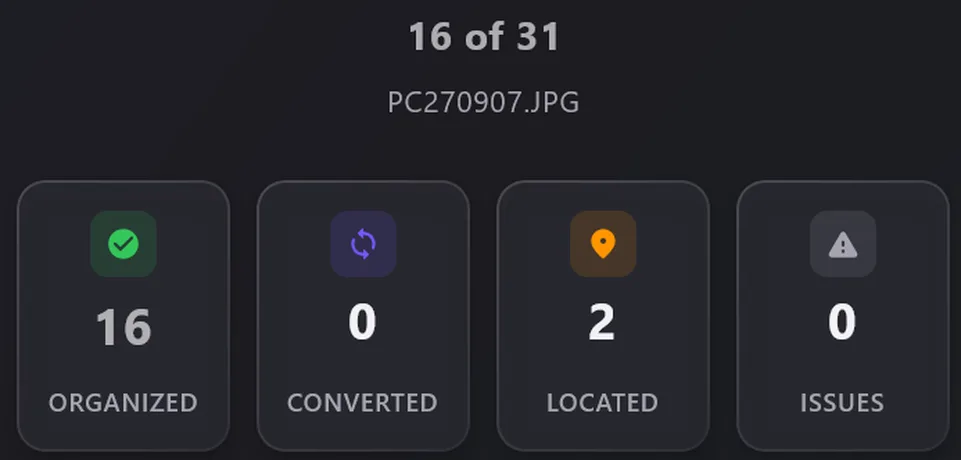
Al final recibes los mismos contadores. Cualquier archivo que la aplicación no pudo emparejar aparece en una lista, así sabes exactamente en qué estado está tu biblioteca.

La aplicación es gratis para tus primeras 1000 fotos, con todas las funciones salvo la exportación a un móvil Android. Eso basta para una exportación pequeña, o para probar con una parte de una grande. Premium es un único pago de 19,99 $ (dólares estadounidenses; las tiendas muestran tu precio local) para fotos ilimitadas, sin suscripción y sin cuenta.
Paso 5: revisa el resultado y luego decide sobre Google
Abre la carpeta terminada y mira unas cuantas fotos de años distintos. Comprueba la fecha de captura y la ubicación en el Finder, en el Explorador de Windows o en tu app de fotos. How to check that photo dates are fixed (en inglés) enseña dónde mirar en cada sistema. Compara el número de fotos con el de tu exportación.
Cuando estés conforme, copia la biblioteca a un segundo sitio, como un disco externo. Guarda los zips de Takeout hasta tener esa segunda copia. La aplicación puede borrarlos por ti después de una ejecución sin incidencias, pero ese interruptor está apagado salvo que lo actives.

Solo entonces piensa en borrar algo de Google Fotos. Una exportación no es una copia de seguridad hasta que la has abierto y revisado. Dejar Google Fotos: la lista de comprobación tiene todos los pasos.
Como las fechas y los lugares viven ahora dentro de las fotos, siguen bien vaya donde vaya la biblioteca: Apple Photos (en inglés), iCloud (en inglés), Immich, un NAS Synology, una memoria USB o un móvil nuevo.