Cara Download Semua Foto Google Foto lewat Takeout, Tanggal Tetap Benar
Panduan langkah demi langkah Google Takeout untuk foto: minta ekspor yang tepat, unduh semua bagian, pahami file .json, lalu dapatkan tanggal, tempat, nama, dan folder yang benar.
Google Takeout adalah satu-satunya cara untuk mengeluarkan seluruh koleksi Google Foto sekaligus. Cara ini berhasil. Tetapi hasilnya setumpuk file zip, dan saat Anda membukanya, semua foto terlihat seperti diambil hari ini. Panduan ini membahas seluruh pekerjaan secara berurutan, dari klik pertama di halaman Takeout sampai koleksi dengan tanggal, tempat, nama, dan folder yang benar.
Ada lima langkah. Tiga langkah pertama berurusan dengan Google. Dua langkah terakhir memperbaiki apa yang diberikan Google.
Sebelum mulai: periksa apa yang disimpan Google
Buka Google Foto, masuk ke Setelan, dan lihat kualitas pencadangan. Jika tertulis Kualitas asli, Takeout memberi Anda file aslinya. Jika tertulis Penghemat penyimpanan (dulu namanya Kualitas tinggi), Google mengompres foto Anda saat diunggah dan tidak menyimpan aslinya. Takeout hanya bisa mengembalikan apa yang dimiliki Google. Tidak ada ekspor, dan tidak ada alat, yang bisa mengembalikan file aslinya. Selengkapnya di apakah Google Takeout memberi kualitas asli (bahasa Inggris).
Periksa juga disk Anda. Anda perlu ruang untuk file zip dan untuk koleksi yang sudah jadi, jadi siapkan kira-kira dua kali ukuran koleksi Anda. Google menampilkan ukuran koleksi di Setelan, dan berapa ruang disk yang dibutuhkan Takeout (bahasa Inggris) berisi detailnya.
Langkah 1: Minta ekspor khusus Google Foto
Buka takeout.google.com dan masuk dengan akun yang menyimpan foto Anda.
- Klik "Batalkan pilihan semua". Secara bawaan, Takeout mengekspor semua produk Google yang Anda pakai: email, kalender, kontak, dan banyak lagi. Anda hanya butuh foto.
- Gulir ke bawah ke Google Foto dan centang. Tombol di bawahnya memungkinkan Anda memilih album tertentu, tetapi biarkan semua album terpilih kecuali Anda memang ingin lebih sedikit. Jika ya, lihat mengekspor hanya sebagian album (bahasa Inggris).
- Klik "Langkah berikutnya".
- Untuk tujuan, pilih "Tambahkan ke Drive", "Tambahkan ke Dropbox", atau "Tambahkan ke OneDrive" jika ruangnya cukup. Unduhan lewat browser bisa terputus, dan setiap bagian hanya bisa diunduh beberapa kali. Penyimpanan cloud tidak punya kedua masalah itu. Setelah itu Anda mengunduh dari sana dengan santai. Tautan lewat email juga bisa, tetapi pilihan itu lebih rawan gagal.
- Atur frekuensi ke "Ekspor sekali".
- Biarkan jenis file tetap .zip.
- Atur ukuran file ke 10 GB. Takeout membagi koleksi Anda menjadi beberapa bagian sebesar ini. Bagian yang lebih kecil berarti lebih banyak file, tetapi satu bagian yang gagal hanya membuang beberapa menit, bukan berjam-jam. Jika koneksi lambat atau sering putus, pilih 2 GB.
- Klik "Buat ekspor".
Sekarang Anda menunggu. Koleksi kecil bisa siap dalam satu jam. Koleksi besar bisa butuh satu hari atau lebih. Google mengirim email saat ekspor selesai. Mengapa ekspor Google Foto lama sekali menjelaskan penyebabnya.
Langkah 2: Unduh semua bagian
Email itu berisi tautan ke daftar file dengan nama seperti takeout-20260901T101500Z-001.zip, -002.zip, dan seterusnya. Unduh semuanya ke satu folder. Ada dua aturan penting di sini.
Unduh semuanya dalam seminggu. Tautannya kedaluwarsa setelah sekitar tujuh hari, dan setiap bagian hanya bisa diunduh beberapa kali. Jika jatahnya habis, Anda harus meminta ekspor baru. Lihat apa yang dilakukan jika tautan Takeout kedaluwarsa (bahasa Inggris).
Hitung bagiannya. Halaman Takeout menunjukkan jumlah bagiannya. Pastikan Anda punya setiap nomor, tanpa ada yang terlewat, dan tidak ada bagian yang jauh lebih kecil dari yang lain (kecuali bagian terakhir). Bagian yang kecil biasanya unduhan yang berhenti di tengah jalan.
Anda belum perlu mengekstrak apa pun. Aplikasi di Langkah 4 membaca file zip secara langsung. Jika Anda lebih suka mengekstraknya sendiri, ekstrak setiap bagian ke folder yang sama, karena sebuah foto dan tanggalnya sering berada di bagian yang berbeda. Google Takeout dengan banyak file zip menunjukkan caranya di Mac, Windows, dan Linux.
Langkah 3: Pahami isinya
Buka satu bagian dan Anda melihat Takeout/Google Photos/, lalu satu folder per tahun, seperti Photos from 2019, dan satu folder per album. Di dalamnya, di samping sebagian besar foto, ada file kecil dengan nama yang sama dan akhiran .json, misalnya IMG_1234.jpg.supplemental-metadata.json.
File .json itu adalah tempat Google menaruh informasi tentang foto: tanggal dan jam pengambilan, lokasi, dan keterangan yang Anda ketik. File ini disebut sidecar. Apa itu file JSON di Google Takeout membahas satu contoh baris demi baris.
Inilah masalahnya. Banyak foto kembali tanpa informasi itu di dalam foto sendiri. Tangkapan layar, gambar dari aplikasi chat, foto yang Anda edit di Google Foto, dan foto yang tanggal atau tempatnya pernah Anda ubah di Google Foto semuanya bergantung pada sidecar. Komputer Anda tidak bisa membaca sidecar, jadi yang ditampilkan adalah tanggal yang bisa dilihatnya: hari Anda mengunduh file itu. Karena itulah liburan tahun 2014 tampak seperti terjadi tadi pagi. Tidak ada yang hilang. Apakah Google Takeout menghapus tanggal foto (bahasa Inggris) menjelaskannya lebih rinci.
Beberapa hal lain yang akan Anda temui:
- Nama yang terpotong. Google memendekkan nama sidecar yang panjang, dan ekspor lama dan baru memakai gaya yang berbeda. Karena itu sulit mencocokkan sidecar dengan fotonya secara manual.
- Dua salinan untuk sebagian foto. Foto yang Anda edit kembali sebagai aslinya dan salinan
-edited. Lihat versi duplikat dan hasil edit (bahasa Inggris). - Live Photo dalam dua bagian. Live Photo iPhone datang sebagai foto diam dan video pendek dengan nama yang sama. Lihat Live Photo di Takeout (bahasa Inggris).
- Foto tanpa sidecar. Beberapa foto sama sekali tidak punya
.json. Lihat sebagian foto tidak punya JSON (bahasa Inggris).
Simpan sidecar sampai foto Anda sudah diperbaiki. Hanya di sanalah tanggal-tanggal itu tersimpan.
Langkah 4: Kembalikan tanggal dan tempat ke dalam foto
Langkah inilah yang mengubah sebuah ekspor menjadi koleksi foto. Anda bisa melakukannya sendiri dengan exiftool jika terbiasa dengan terminal (begini caranya). Atau Anda bisa memakai Takeout JSON Metadata Fixer, yang melakukannya tanpa terminal di Mac, Windows, dan Linux. Sisa panduan ini menunjukkan aplikasinya. Gambar-gambarnya adalah potongan kecil dari aplikasi sungguhan, dengan tampilan bahasa Inggris. Versi Mac, Windows, dan Linux terlihat hampir sama.
Pilih sumber. Pilih "Takeout .zip" dan masukkan file zip Anda. Anda bisa memilih semuanya, atau memilih satu dan aplikasi menemukan sisanya. Sebelum mulai, aplikasi memeriksa apakah ruang kosong cukup. Aplikasi juga langsung memberi tahu jika ada bagian yang hilang. Tautan di bagian bawah membuka takeout.google.com, jika Anda belum meminta ekspor. Jika semuanya sudah Anda ekstrak, pilih "Folder Apa Saja" (Any Folder). Pilihan ketiga, "Apple Photos", hanya ada di Mac.

Pilih tujuan. Pilih folder untuk koleksi yang sudah jadi. Aplikasi menulis ke folder baru ini, jadi ekspor asli Anda tetap seperti semula. Anda juga bisa mengirim hasilnya langsung ke flashdisk, kartu SD, atau ponsel Android yang tersambung, ke folder yang memang dibaca galerinya. Ekspor ke ponsel Android adalah bagian dari Premium. Jika tujuan sudah berisi koleksi, foto yang sudah ada di sana dilewati, jadi Anda tidak mendapat dua salinan untuk semuanya.

Pilih nama dan folder. Dua menu menentukan bentuk hasilnya, dan baris di bawahnya menampilkan pratinjau untuk satu file sungguhan. Di sini, sebuah foto menjadi 2024/03-March/2024-03-15-1430_Paris.jpg.

Untuk nama file, Anda bisa memilih tanggal dan jam dengan tempat, tanggal dan jam saja, nama asli dengan tanggal dan jam, atau nama asli tanpa diubah.

Untuk folder, Anda bisa mengurutkan menurut tahun dan bulan, tahun, bulan, dan hari, tahun saja, tahun dan tempat, tahun dan perjalanan, atau tempat dan tahun. Anda juga bisa mempertahankan folder yang ada ("Pertahankan Folder Saya") atau tidak memakai folder sama sekali.

Dengan "Year / Trip" (tahun/perjalanan), foto yang diambil berdekatan dalam waktu dan tempat masuk ke satu folder, seperti 2024/Paris. Anda yang menentukan apa yang dihitung sebagai satu perjalanan.

Pilih fitur tambahan. Setiap sakelar bersifat opsional. Berikut yang paling berguna untuk ekspor Takeout.
Nama tempat di file dan folder, seperti Paris, perlu dicari di internet. Hanya koordinat kasarnya yang dikirim, tidak pernah fotonya atau namanya. Jika sakelar ini mati, aplikasi sama sekali tidak memakai internet. Posisi GPS tetap dikembalikan ke setiap foto yang memilikinya.

Foto iPhone berformat HEIC tidak bisa dibuka di banyak komputer Windows dan perangkat lama. Sakelar ini mengonversinya ke JPG dan mempertahankan tanggal serta tempatnya.

Keterangan yang Anda ketik di Google Foto hanya ada di sidecar. Sakelar ini menuliskannya ke dalam foto itu sendiri.

Untuk Live Photo, Anda memilih satu dari tiga: simpan klip pendek di samping foto dengan nama yang sama, simpan fotonya saja, atau gabungkan keduanya menjadi satu file Motion Photo, format yang diputar galeri Android.

Tangkapan layar dan foto kertas, seperti struk dan surat, bisa masuk ke folder tersendiri, terpisah dari foto liburan Anda. Dokumen dikenali dari tampilannya, jadi sesekali ada yang terlewat.

Video lama dalam format seperti AVI dan WMV sering tidak bisa diputar di ponsel atau TV modern. Sakelar ini mengonversinya ke MP4. Video yang sudah bisa diputar di mana saja dibiarkan.

Jika Anda berencana memakai Immich atau PhotoPrism, aplikasi bisa menulis sidecar baru di samping setiap foto untuk mereka. Lihat Google Foto ke Immich (bahasa Inggris).

Lihat pratinjau dulu. Nyalakan "Uji coba" (dry run) untuk melihat setiap nama, folder, dan tanggal baru sebelum satu file pun ditulis. Uji coba tidak mengurangi jatah 1000 foto gratis, dan bisa dipakai untuk berapa pun jumlah foto.

Untuk ekspor yang sangat besar, Anda juga bisa mengerjakan satu tahun dulu dengan "Hanya foto dari rentang tanggal", memeriksa hasilnya, lalu mengerjakan sisanya.

Tekan mulai. Aplikasi membaca setiap sidecar, menemukan fotonya meskipun Google memotong namanya, lalu menulis tanggal, jam, dan tempat yang asli ke dalam foto. Tanggal file juga disamakan. Foto tanpa sidecar tetap memakai tanggal yang sudah dibawanya, jadi tidak ada foto yang keluar tanpa tanggal.

Selama berjalan, Anda melihat berapa foto yang sudah diatur, dikonversi, dan diberi lokasi, dan berapa yang bermasalah.
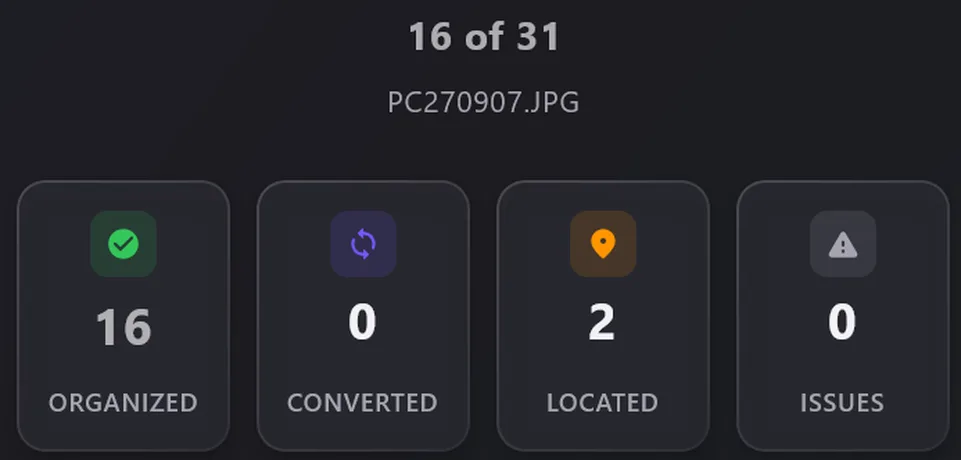
Di akhir Anda mendapat hitungan yang sama. Setiap file yang tidak bisa dicocokkan aplikasi ditampilkan dalam daftar, jadi Anda tahu persis keadaan koleksi Anda.

Aplikasi ini gratis untuk 1000 foto pertama Anda, dengan semua fitur kecuali ekspor ke ponsel Android. Itu cukup untuk ekspor kecil, atau untuk mencoba sebagian dari ekspor besar. Premium adalah satu kali pembayaran US$19,99 (toko aplikasi menampilkan harga dalam mata uang lokal Anda) untuk foto tanpa batas, tanpa langganan dan tanpa akun.
Langkah 5: Periksa hasilnya, lalu putuskan soal Google
Buka folder hasilnya dan lihat beberapa foto dari tahun yang berbeda. Periksa tanggal pengambilan dan lokasinya di Finder, di Windows Explorer, atau di aplikasi foto Anda. Cara memeriksa apakah tanggal foto sudah benar (bahasa Inggris) menunjukkan di mana melihatnya di setiap sistem. Bandingkan jumlah foto dengan jumlah di ekspor Anda.
Jika sudah puas, salin koleksi itu ke tempat kedua, seperti hard disk eksternal. Simpan file zip Takeout sampai Anda punya salinan kedua itu. Aplikasi bisa menghapusnya untuk Anda setelah proses tanpa masalah, tetapi sakelar ini mati kecuali Anda menyalakannya.

Baru setelah itu pikirkan untuk menghapus apa pun dari Google Foto. Sebuah ekspor belum menjadi cadangan sampai Anda membukanya dan memeriksanya. Apakah aman menghapus Google Foto setelah ekspor (bahasa Inggris) berisi daftar periksanya.
Karena tanggal dan tempat sekarang ada di dalam foto, keduanya tetap benar ke mana pun koleksi itu dipindahkan: Apple Photos, iCloud, Immich, NAS Synology, flashdisk, atau ponsel Android baru (tautan selain Immich dalam bahasa Inggris).