Google フォトを Takeout で書き出すいちばん良い方法(日付と場所もそのまま)
Google Takeout で写真を書き出す手順を最初から順番に説明します。正しい申請、全パートのダウンロード、.json ファイルの意味、そして日付・場所・名前・フォルダーを整えるまで。
Google フォトのライブラリを丸ごと取り出せるのは Google Takeout だけです。Takeout はちゃんと動きます。ただ、届くのは大量の zip ファイルで、開いてみると写真がすべて今日撮ったように見えます。このガイドでは、Takeout のページで最初にクリックするところから、日付・場所・名前・フォルダーが正しいライブラリができあがるまでを、順番に説明します。
手順は 5 つです。最初の 3 つは Google 側の作業です。残りの 2 つは、Google から届いたものを直す作業です。
始める前に:Google に何が残っているかを確認する
Google フォトを開いて「設定」に進み、バックアップの画質を見てください。元の画質なら、Takeout は元のファイルを返します。保存容量の節約画質(以前の名前は「高画質」)なら、Google はアップロードのときに写真を圧縮していて、元のファイルは残っていません。Takeout は Google が持っているものしか返せません。どんなエクスポートでも、どんなツールでも、元の画質は戻りません。
ディスクの空きも確認してください。zip ファイルと、できあがったライブラリの両方を置く場所が必要なので、ライブラリの約 2 倍の容量を見込んでおきます。ライブラリの大きさは Google の「設定」で確認できます。詳しくは Google Takeout に必要な空き容量 にあります。
ステップ 1:Google フォトだけのエクスポートを申請する
takeout.google.com を開き、写真が入っているアカウントでログインします。
- 選択をすべて解除 をクリックします。初期状態では、Takeout は Gmail、カレンダー、連絡先など、使っているすべての Google サービスを書き出します。必要なのは写真だけです。
- 下にスクロールして Google フォト にチェックを入れます。その下のボタンで個別のアルバムを選べますが、本当に一部だけでよい場合を除いて「すべてのアルバム」のままにしておきます。
- 次のステップ をクリックします。
- 配信方法は、容量に余裕があれば ドライブに追加、Dropbox に追加、OneDrive に追加 のどれかを選びます。ブラウザでのダウンロードは途中で切れることがあり、各パートのダウンロード回数にも上限があります。クラウドドライブならどちらの問題もありません。あとは自分のペースでドライブからダウンロードできます。メールのリンクでも受け取れますが、こちらのほうが失敗しやすい方法です。
- 頻度は 1 回エクスポート にします。
- ファイル形式は .zip のままにします。
- ファイルサイズは 10 GB にします。Takeout はライブラリをこの大きさのパートに分けます。小さくするとファイルの数は増えますが、1 つのパートが失敗しても失うのは数時間ではなく数分です。回線が遅い、または不安定なら 2 GB を選んでください。
- エクスポートを作成 をクリックします。
ここからは待つだけです。小さなライブラリなら 1 時間ほどで準備ができます。大きなライブラリでは 1 日以上かかることもあります。終わると Google からメールが届きます。待ち時間については Google Takeout に時間がかかる理由 で説明しています。
ステップ 2:すべてのパートをダウンロードする
メールのリンクを開くと、takeout-20260901T101500Z-001.zip、-002.zip のような名前のファイルが並んでいます。すべてを 1 つのフォルダーにダウンロードします。ここで大事なルールが 2 つあります。
1 週間以内にすべて取る。 リンクは約 7 日で期限が切れ、各パートは数回しかダウンロードできません。回数を使い切ったら、エクスポートを申請し直すしかありません。Takeout のダウンロード期限が切れたとき も参照してください。
パートの数を数える。 Takeout のページには全部で何パートあるかが表示されます。番号が抜けずにそろっているか、ほかより極端に小さいパートがないか(最後のパートは除く)を確認します。小さいパートは、たいていダウンロードが途中で止まったものです。
まだ解凍する必要はありません。ステップ 4 のアプリは zip ファイルを直接読みます。自分で解凍する場合は、すべてのパートを同じフォルダーに解凍してください。写真とその日付が別々のパートに入っていることがよくあるからです。Mac、Windows、Linux での方法は Google Takeout の分割 zip を解凍する にあります。
ステップ 3:中身を理解する
パートを 1 つ開くと Takeout/Google Photos/ があり、その中に Photos from 2019 のような年ごとのフォルダーと、アルバムごとのフォルダーがあります。多くの写真の横には、同じ名前で最後に .json が付いた小さなファイルがあります。たとえば IMG_1234.jpg.supplemental-metadata.json です。
この .json ファイルに、Google は写真の情報を入れています。撮影した日付と時刻、場所、自分で入力した説明です。これをサイドカーと呼びます。中身を 1 行ずつ見たい場合は Google Takeout の JSON ファイルとは をどうぞ。
問題はここです。多くの写真は、その情報を写真の中に持たないまま返ってきます。スクリーンショット、チャットで受け取った画像、Google フォトで編集した写真、Google フォトで日付や場所を変えた写真は、どれもサイドカー頼みです。パソコンはサイドカーを読めないので、見える日付、つまりファイルをダウンロードした日を表示します。2014 年の旅行が今朝の出来事のように見えるのはこのためです。何も失われてはいません。詳しくは Google Takeout の写真の日付がおかしい理由 で説明しています。
ほかにも、次のようなものが目に入ります。
- 途中で切れた名前。 Google は長いサイドカー名を短くします。古いエクスポートと新しいエクスポートでは形式も違います。そのため、手作業でサイドカーと写真を対応させるのは大変です。
- 写真が 2 枚ある。 編集した写真は、元の写真と
-edited付きのコピーの 2 つで返ってきます。 - 2 つに分かれた Live Photos。 iPhone の Live Photos は、同じ名前の静止画と短い動画として届きます。
- サイドカーのない写真。
.jsonがまったくない写真も少しあります。
写真を直し終えるまで、サイドカーは消さずに残しておいてください。それらの日付の唯一のコピーです。
ステップ 4:日付と場所を写真の中に戻す
エクスポートを写真ライブラリに変えるのが、このステップです。ターミナルに慣れているなら、exiftool で手作業でもできます(やり方はこちら)。または、ターミナルを使わずに Mac、Windows、Linux で同じことをする Takeout JSON Metadata Fixer を使います。ここから先はアプリで説明します。画像は実際のアプリの一部を切り出したものです。画面の文字は英語ですが、アプリは日本語でも表示されます。Mac 版、Windows 版、Linux 版の見た目はほぼ同じです。
読み込み元を選ぶ。 「Takeout の .zip」(Takeout .zip)を選び、zip ファイルをドロップします。全部を選んでも、1 つだけ選んでも構いません。1 つだけなら、残りはアプリが見つけます。始める前に、空き容量が足りるかを確認します。パートが欠けていれば、すぐに教えてくれます。下のリンクは takeout.google.com を開くので、まだエクスポートを申請していない場合に使えます。すでにすべて解凍してあるなら、代わりに「任意のフォルダー」(Any Folder)を選びます。3 つ目の「Apple Photos」は Mac 版だけにあります。

書き出し先を選ぶ。 できあがったライブラリを置くフォルダーを選びます。アプリはこの新しいフォルダーに書き込むので、元のエクスポートはそのまま残ります。結果を USB メモリー、SD カード、つないだ Android スマートフォンに直接送ることもできます。送り先は、その端末のギャラリーがもともと見ているフォルダーです。Android スマートフォンへの書き出しは Premium の機能です。書き出し先にすでにライブラリがある場合、そこにある写真は飛ばすので、同じ写真が 2 枚ずつになることはありません。

名前とフォルダーを選ぶ。 2 つのメニューで仕上がりが決まります。その下の行に、実際のファイル 1 つがどうなるかのプレビューが出ます。この例では、写真は 2024/03-March/2024-03-15-1430_Paris.jpg になります。

ファイル名は、日付と時刻に場所を付けたもの、日付と時刻だけ、元の名前に日付と時刻を付けたもの、元の名前のまま、から選べます。

フォルダーは、年と月、年と月と日、年だけ、年と場所、年と旅行、場所と年で分けられます。今のフォルダーをそのまま使うことも、フォルダーを作らないこともできます。

「Year / Trip」を選ぶと、時間と場所が近い写真が 2024/Paris のように 1 つのフォルダーにまとまります。何を旅行とみなすかは自分で決めます。

追加の機能を選ぶ。 スイッチはどれも任意です。Takeout のエクスポートで特に役に立つものを紹介します。
ファイル名やフォルダー名に Paris のような地名を入れるには、インターネットで調べる必要があります。送るのはおおまかな座標だけで、写真やその名前は送りません。「地名を検索する」をオフにしておけば、アプリはインターネットをまったく使いません。それでも、GPS の位置は位置情報があったすべての写真に戻ります。

HEIC 形式の iPhone の写真は、多くの Windows パソコンや古い機器では開けません。「HEIC を JPG に変換する」をオンにすると JPG に変換し、日付と場所も残します。

Google フォトで入力した説明は、サイドカーの中にしかありません。「Keep photo captions」のスイッチで、それを写真そのものに書き込みます。

Live Photos は 3 つから選びます。短い動画を同じ名前で写真の横に残す(「動画を写真の横に残す」)、写真だけを残す、両方を 1 つの Motion Photo ファイルにまとめる、のどれかです。Motion Photo は Android のギャラリーが再生できる形式です。

スクリーンショットや、レシートや手紙のような紙を撮った写真は、旅行の写真とは別のフォルダーに分けられます。書類は見た目で判断するので、ときどき外れることがあります。

AVI や WMV のような古い形式の動画は、今のスマートフォンやテレビでは再生できないことがよくあります。「動画を MP4 に変換する」で MP4 に変換します。どこでも再生できる動画には手を付けません。

Immich や PhotoPrism を使う予定なら、「.json サイドカーを書き出す」で、各写真の横にそれら向けの新しいサイドカーを置けます。Google フォトから Immich へ も参照してください。

まずプレビューする。 「ドライラン」(画面では「試験実行」、英語版では Dry run)をオンにすると、ファイルを 1 つも書き込まずに、新しい名前、フォルダー、日付をすべて確認できます。ドライランは無料の 1000 枚に数えられず、何枚でも試せます。

エクスポートがとても大きい場合は、「Only photos from a date range」(期間を指定して処理)でまず 1 年分だけ処理し、結果を確かめてから残りを処理することもできます。

開始を押す。 アプリはすべてのサイドカーを読み、Google が名前を切っていても対応する写真を見つけ、本当の日付、時刻、場所を写真に書き込みます。ファイルの日付もそれに合わせます。サイドカーのない写真は、すでに持っている日付をそのまま使うので、日付が空の写真は出ません。

処理中は、整理済み、変換済み、場所を特定した写真の数と、問題があった数が表示されます。
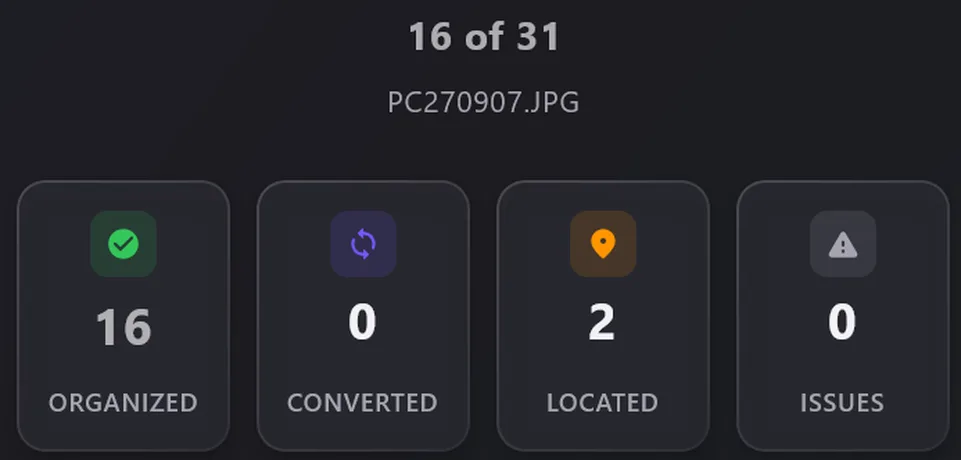
終わると同じ数が表示されます。アプリが対応させられなかったファイルは一覧で出るので、ライブラリがどういう状態かを正確に把握できます。

最初の 1000 枚は無料で、Android スマートフォンへの書き出し以外のすべての機能を使えます。小さなエクスポートならそれで足り、大きなエクスポートの一部で試すこともできます。Premium は 19.99 米ドルの買い切り(ストアでは現地の価格で表示されます)で、枚数は無制限です。サブスクリプションもアカウントもありません。
ステップ 5:結果を確認してから、Google をどうするか決める
できあがったフォルダーを開き、年の違う写真を何枚か見てください。Finder、Windows のエクスプローラー、または写真アプリで、撮影日時と場所を確認します。写真の枚数も、エクスポートの枚数と比べます。
問題がなければ、ライブラリを外付けドライブなど 2 か所目にコピーします。2 つ目のコピーができるまで、Takeout の zip ファイルは残しておきます。問題なく処理が終わったあとにアプリが zip を消すこともできますが、このスイッチは自分でオンにしない限りオフのままです。

Google フォトから何かを削除するのは、そのあとです。エクスポートは、開いて確認するまでバックアップではありません。Google フォトをやめるときのチェックリスト に確認項目をまとめています。
日付と場所は写真の中に入ったので、ライブラリを次にどこへ移しても正しいままです。移し先ごとのガイドもあります。iCloud、Immich、Synology の NAS、USB メモリー、新しいスマートフォン。