O melhor jeito de baixar suas fotos pelo Google Takeout
Guia passo a passo do Google Takeout para fotos: peça a exportação certa, baixe todas as partes, entenda os .json e termine com datas, locais e pastas certos.
O Google Takeout é o único jeito de tirar a sua biblioteca inteira do Google Fotos de uma vez só. Ele funciona. Mas entrega uma pilha de arquivos zip e, quando você abre, parece que todas as fotos foram tiradas hoje. Este guia passa pelo trabalho inteiro, na ordem, do primeiro clique na página do Takeout até uma biblioteca com as datas, os locais, os nomes e as pastas certos.
São cinco passos. Os três primeiros são com o Google. Os dois últimos são para consertar o que o Google entrega.
Antes de começar: veja o que o Google guardou
Abra o Google Fotos, vá em Configurações e olhe a qualidade do backup. Se estiver em Qualidade original, o Takeout devolve os seus arquivos originais. Se estiver em Economia de armazenamento (o nome antigo era Alta qualidade), o Google comprimiu as fotos no envio e não guardou os originais. O Takeout só devolve o que o Google tem. Nenhuma exportação, e nenhuma ferramenta, traz os originais de volta. Mais sobre isso em does Google Takeout give original quality (em inglês).
Confira também o disco. Você precisa de espaço para os zips e para a biblioteca pronta, então conte com umas duas vezes o tamanho da biblioteca. O Google mostra esse tamanho nas Configurações, e quanto espaço em disco o Google Takeout precisa tem os detalhes.
Passo 1: peça uma exportação só do Fotos
Acesse takeout.google.com com a conta que tem as suas fotos.
- Clique em Desmarcar tudo. Por padrão o Takeout exporta todos os produtos do Google que você usa: e-mail, agenda, contatos e muitos outros. Você só quer as fotos.
- Role até Google Fotos e marque. O botão logo abaixo deixa escolher álbuns avulsos, mas deixe em todos os álbuns, a não ser que você queira mesmo menos.
- Clique em Próxima etapa.
- No destino, escolha Adicionar ao Drive, Adicionar ao Dropbox ou Adicionar ao OneDrive se tiver espaço lá. Um download pelo navegador pode estourar o tempo, e cada parte aceita um número limitado de tentativas de download. Um drive na nuvem não tem nenhum dos dois problemas, e depois você baixa do drive no seu ritmo. O link por e-mail também funciona, mas é a opção mais frágil.
- Coloque a frequência em Exportar uma vez.
- Deixe o tipo de arquivo em .zip.
- Coloque o tamanho do arquivo em 10 GB. O Takeout divide a biblioteca em partes desse tamanho. Partes menores são mais arquivos, mas uma parte que falha custa minutos, não horas. Com internet lenta ou instável, escolha 2 GB.
- Clique em Criar exportação.
Agora é esperar. Uma biblioteca pequena pode ficar pronta em uma hora. Uma grande pode levar um dia ou mais. O Google manda um e-mail quando termina. Quanto tempo o Google Takeout demora explica a espera.
Passo 2: baixe todas as partes
O e-mail leva a uma lista de arquivos com nomes como takeout-20260901T101500Z-001.zip, -002.zip e assim por diante. Baixe todos para uma mesma pasta. Aqui valem duas regras.
Baixe tudo dentro da semana. Os links expiram em uns sete dias, e cada parte aceita só algumas tentativas de download. Se elas acabarem, você precisa pedir uma exportação nova. Veja o que fazer quando o link do Google Takeout expirou.
Conte as partes. A página do Takeout mostra quantas partes existem. Confira se você tem todos os números, sem buracos, e se nenhuma parte é bem menor que as outras (menos a última). Uma parte pequena geralmente é um download que parou no meio.
Ainda não precisa descompactar nada. O app do passo 4 lê os zips direto. Se preferir descompactar você mesmo, descompacte todas as partes na mesma pasta, porque uma foto e a data dela muitas vezes ficam em partes diferentes. Google Takeout dividido em vários arquivos zip mostra como fazer no Mac, no Windows e no Linux.
Passo 3: entenda o que tem dentro
Abra uma parte e você vê Takeout/Google Fotos/, depois uma pasta por ano, como Photos from 2019, e uma pasta por álbum. Dentro, ao lado da maioria das fotos, fica um arquivo pequeno com o mesmo nome e .json no fim, por exemplo IMG_1234.jpg.supplemental-metadata.json.
Esse .json é onde o Google colocou as informações da foto: a data e a hora em que ela foi tirada, o local e a descrição que você digitou. Ele se chama arquivo lateral, ou sidecar. O que são os arquivos JSON do Google Takeout passa por um linha por linha.
O problema é este. Muitas fotos voltam sem essas informações dentro da própria foto. Prints, imagens de conversas, fotos que você editou no Google Fotos e fotos cuja data ou local você mudou no Google Fotos dependem do sidecar. O seu computador não sabe ler o sidecar, então mostra a data que consegue ver: o dia em que você baixou o arquivo. É por isso que as suas férias de 2014 parecem ter sido hoje de manhã. Nada se perdeu. Fotos do Google Takeout com data errada explica isso em detalhe.
Mais algumas coisas que você vai ver:
- Nomes cortados. O Google encurta os nomes longos dos sidecars, e exportações antigas e novas usam estilos diferentes. Isso dificulta combinar um sidecar com a foto dele na mão.
- Duas cópias de algumas fotos. Uma foto que você editou volta como o original e uma cópia
-edited. - Live Photos em duas partes. Uma Live Photo do iPhone chega como uma foto e um vídeo curto com o mesmo nome.
- Fotos sem sidecar. Algumas poucas fotos não têm
.jsonnenhum.
Guarde os sidecars até as suas fotos estarem corrigidas. Eles são a única cópia dessas datas.
Passo 4: coloque as datas e os locais de volta nas fotos
Este é o passo que transforma uma exportação em uma biblioteca de fotos. Dá para fazer na mão com o exiftool, se você se sente à vontade no terminal (veja como). Ou você pode usar o Takeout JSON Metadata Fixer, que faz isso sem terminal no Mac, no Windows e no Linux. O resto deste guia mostra o app. As imagens são pedacinhos do app de verdade, com a interface em inglês; no seu computador ele aparece em português. As versões para Mac, Windows e Linux são quase iguais.
Escolha a origem. Escolha .zip do Takeout e solte os seus arquivos zip. Você pode selecionar todos ou escolher um, e o app encontra o resto. Antes de começar, ele confere se há espaço livre suficiente. Ele também avisa na hora se falta alguma parte. O link embaixo abre o takeout.google.com, caso você ainda não tenha pedido a exportação. Se você já descompactou tudo, escolha Qualquer pasta. A terceira opção, Apple Photos, existe só no Mac.

Escolha o destino. Escolha uma pasta para a biblioteca pronta. O app grava nessa pasta nova, então a sua exportação original fica como estava. Você também pode mandar o resultado direto para um pendrive, um cartão SD ou um celular Android conectado, na pasta em que a galeria dele já procura. Exportar para um celular Android faz parte do Premium. Se o destino já tem uma biblioteca, as fotos que já estão lá são puladas, então você não fica com tudo em dobro.

Escolha nomes e pastas. Dois menus decidem como fica o resultado, e a linha embaixo mostra uma prévia com um arquivo real. Aqui, uma foto vira 2024/03-March/2024-03-15-1430_Paris.jpg.

Para os nomes de arquivo você pode escolher data e hora com o local, só data e hora, o nome original com a data e a hora, ou o nome original sem mudança.

Para as pastas você pode organizar por ano e mês, por ano, mês e dia, só por ano, por ano e local, por ano e viagem, ou por local e ano. Também pode manter as pastas que já tem ou não usar pastas.

Com Ano/Viagem, fotos tiradas perto no tempo e no espaço vão para uma mesma pasta, como 2024/Paris. Você decide o que conta como viagem.

Escolha os extras. Todas as chaves são opcionais. Estas são as mais úteis para uma exportação do Takeout.
Nomes de lugar nos arquivos e nas pastas, como Paris, precisam de uma consulta na internet. Só as coordenadas aproximadas são enviadas, nunca a foto nem o nome dela. Deixe essa chave desligada e o app não usa internet nenhuma. A posição GPS volta mesmo assim para cada foto que tinha uma.

Fotos de iPhone em formato HEIC não abrem em muitos computadores com Windows e aparelhos mais antigos. Esta chave converte para JPG e mantém a data e o local.

A descrição que você digitou no Google Fotos só existe no sidecar. Esta chave grava a descrição dentro da própria foto.

Para as Live Photos você escolhe uma de três opções: manter o clipe curto ao lado da foto com o mesmo nome, ficar só com a foto, ou juntar os dois em um único arquivo Motion Photo, o formato que as galerias do Android reproduzem.

Prints e fotos de papel, como recibos e cartas, podem ir para pastas só deles, longe das fotos das férias. Documentos são reconhecidos pela aparência, então espere um erro ou outro.

Vídeos antigos em formatos como AVI e WMV muitas vezes não tocam em um celular ou uma TV modernos. Esta chave converte para MP4. Vídeos que já tocam em qualquer lugar ficam como estão.

Se você pretende usar o Immich ou o PhotoPrism, o app pode gravar um sidecar novo ao lado de cada foto para eles. Veja exportar o Google Fotos para o Immich.

Veja a prévia primeiro. Ligue a simulação para ver cada nome, pasta e data nova antes de gravar um único arquivo. A simulação não conta nas 1000 fotos grátis, e funciona com qualquer quantidade de fotos.

Para uma exportação muito grande, você também pode fazer um ano primeiro com a opção de só as fotos de um intervalo de datas, conferir o resultado e depois fazer o resto.

Clique em começar. O app lê cada sidecar, encontra a foto dele mesmo quando o Google cortou o nome, e grava a data, a hora e o local reais dentro da foto. Ele também ajusta as datas do arquivo para bater. Fotos sem sidecar mantêm a data que já têm, então nada fica em branco.

Durante a execução você vê quantas fotos foram organizadas, convertidas e localizadas, e quantas tiveram algum problema.
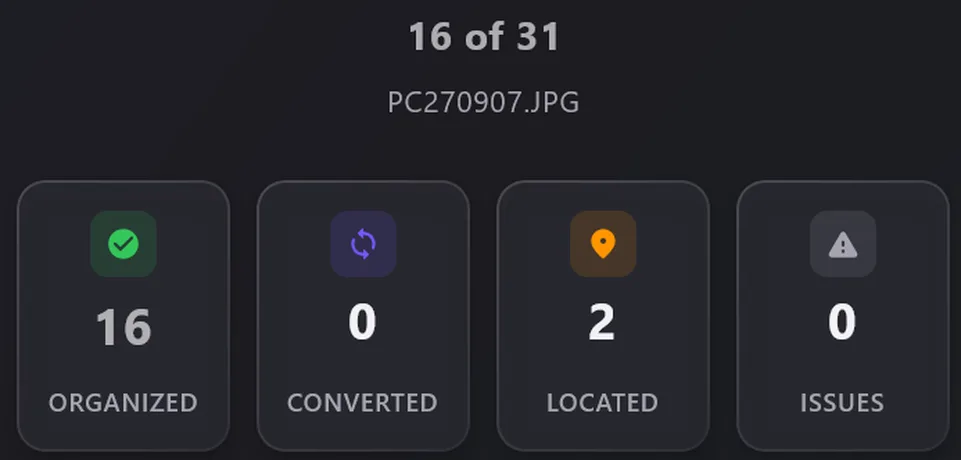
No fim você recebe os mesmos números. Qualquer arquivo que o app não conseguiu combinar aparece em uma lista, então você sabe exatamente em que estado a biblioteca está.

O app é grátis para as suas primeiras 1000 fotos, com todos os recursos menos a exportação para um celular Android. Isso basta para uma exportação pequena, ou para testar em parte de uma grande. O Premium é um pagamento único de US$ 19,99 (as lojas mostram o preço na sua moeda) para fotos ilimitadas, sem assinatura e sem conta.
Passo 5: confira o resultado e só então decida sobre o Google
Abra a pasta pronta e olhe algumas fotos de anos diferentes. Confira a data da captura e o local no Finder, no Explorador de Arquivos do Windows ou no seu app de fotos. How to check that photo dates are fixed (em inglês) mostra onde olhar em cada sistema. Compare o número de fotos com o da sua exportação.
Quando estiver satisfeito, copie a biblioteca para um segundo lugar, como um HD externo. Guarde os zips do Takeout até ter essa segunda cópia. O app pode apagar os zips para você depois de uma execução sem problemas, mas essa chave fica desligada até você ligar.

Só então pense em apagar alguma coisa do Google Fotos. Uma exportação não é um backup até você ter aberto e conferido. Sair do Google Fotos: o checklist completo tem todos os passos.
Como as datas e os locais agora ficam dentro das fotos, eles continuam certos para onde quer que a biblioteca vá: Apple Photos (em inglês), iCloud (em inglês), Immich, um NAS Synology, um HD externo ou pendrive ou um celular novo.