Google Fotoğraflar'ı Takeout ile doğru tarihlerle indirme rehberi
Google Takeout ile fotoğrafları adım adım indirin: doğru dışa aktarmayı isteyin, her parçayı alın, .json dosyalarını anlayın, tarih ve konumu geri yazın.
Tüm Google Fotoğraflar kitaplığınızı tek seferde almanın tek yolu Google Takeout'tur. Çalışır. Ama size bir yığın zip dosyası verir ve açtığınızda fotoğraflarınızın hepsi bugün çekilmiş gibi görünür. Bu rehber işi baştan sona sırayla anlatıyor: Takeout sayfasındaki ilk tıklamadan, tarihleri, yerleri, adları ve klasörleri doğru olan bir kitaplığa kadar.
Beş adım var. İlk üçü Google ile ilgili. Son ikisi, Google'ın verdiğini düzeltmekle ilgili.
Başlamadan önce: Google neyi saklamış?
Google Fotoğraflar'ı açın, Ayarlar'a gidin ve yedekleme kalitesine bakın. Orijinal kalite yazıyorsa Takeout size orijinal dosyalarınızı verir. Depolama alanı tasarrufu yazıyorsa (eski adı Yüksek kalite), Google fotoğraflarınızı yüklerken sıkıştırmış ve orijinalleri saklamamıştır. Takeout yalnızca Google'da olanı geri verebilir. Hiçbir dışa aktarma ve hiçbir araç orijinalleri geri getirmez. Ayrıntısı: Does Google Takeout give original quality (İngilizce).
Diskinize de bakın. Hem zip dosyalarına hem de bitmiş kitaplığa yer gerekir; kitaplığınızın yaklaşık iki katı kadar alan planlayın. Google kitaplığınızın boyutunu Ayarlar'da gösterir. Ayrıntılar: How much disk space a Takeout needs (İngilizce).
1. adım: Yalnızca Fotoğraflar için bir dışa aktarma isteyin
takeout.google.com adresine gidin ve fotoğraflarınızın bulunduğu hesapla oturum açın.
- Tümünün seçimini kaldır'a tıklayın. Takeout varsayılan olarak kullandığınız her Google ürününü dışa aktarır: e-posta, takvim, kişiler ve daha birçoğu. Sizin istediğiniz yalnızca fotoğraflar.
- Aşağı kaydırıp Google Fotoğraflar'ı işaretleyin. Altındaki düğmeyle tek tek albüm seçebilirsiniz, ama gerçekten daha azını istemiyorsanız tüm albümlerde bırakın. İsterseniz: Exporting only some albums (İngilizce).
- Sonraki adım'a tıklayın.
- Hedef olarak, orada yeriniz varsa Drive'a ekle, Dropbox'a ekle veya OneDrive'a ekle'yi seçin. Tarayıcıdan indirme zaman aşımına uğrayabilir ve her parça için indirme denemesi sayısı sınırlıdır. Bulut sürücüde bu iki sorun yoktur; sonra sürücüden kendi hızınızda indirirsiniz. E-postadaki bağlantı da çalışır, ama daha kırılgan seçenektir.
- Sıklığı Bir kez dışa aktar olarak ayarlayın.
- Dosya türünü .zip olarak bırakın.
- Dosya boyutunu 10 GB yapın. Takeout kitaplığınızı bu boyutta parçalara böler. Küçük parçalar daha çok dosya demektir, ama başarısız bir parça size saatler değil dakikalar kaybettirir. Yavaş ya da kesintili bir bağlantıda 2 GB seçin.
- Dışa aktarma oluştur'a tıklayın.
Şimdi beklersiniz. Küçük bir kitaplık bir saatte hazır olabilir. Büyük bir kitaplık bir gün ya da daha uzun sürebilir. Bitince Google e-posta gönderir. Beklemenin nedeni: Google Takeout ne kadar sürer?
2. adım: Her parçayı indirin
E-posta, takeout-20260901T101500Z-001.zip, -002.zip gibi adlara sahip dosyaların listesine götürür. Hepsini tek bir klasöre indirin. Burada iki kural önemli.
Hepsini bir hafta içinde alın. Bağlantıların süresi yaklaşık yedi gün sonra dolar ve her parça yalnızca birkaç indirme denemesine izin verir. Denemeler biterse yeni bir dışa aktarma istemeniz gerekir. Bkz. What to do when the Takeout link has expired (İngilizce).
Parçaları sayın. Takeout sayfası kaç parça olduğunu gösterir. Her numaranın elinizde olduğunu, arada boşluk olmadığını ve (sonuncusu hariç) hiçbir parçanın diğerlerinden çok küçük olmadığını kontrol edin. Küçük bir parça genellikle erken kesilmiş bir indirmedir.
Henüz hiçbir şeyi açmanız gerekmez. 4. adımdaki uygulama zip dosyalarını doğrudan okur. Kendiniz açmak isterseniz her parçayı aynı klasöre açın, çünkü bir fotoğraf ile tarihi çoğu zaman farklı parçalardadır. Mac, Windows ve Linux'ta nasıl yapılacağı: Google Takeout neden çok sayıda zip dosyası verir?
3. adım: İçinde ne olduğunu anlayın
Bir parçayı açınca Takeout/Google Photos/ klasörünü, onun içinde Photos from 2019 gibi her yıl için bir klasörü ve her albüm için bir klasörü görürsünüz. İçeride çoğu fotoğrafın yanında aynı adı taşıyan ve sonu .json ile biten küçük bir dosya durur, örneğin IMG_1234.jpg.supplemental-metadata.json.
Google fotoğrafla ilgili bilgileri bu .json dosyasına koymuştur: çekim tarihi ve saati, konum ve yazdığınız açıklama. Buna yan dosya denir. Bir tanesini satır satır açıklayan yazı: Google Takeout'taki JSON dosyaları nedir?
Sorun şu: Pek çok fotoğraf bu bilgi fotoğrafın kendisinde olmadan gelir. Ekran görüntüleri, sohbetlerden gelen resimler, Google Fotoğraflar'da düzenlediğiniz fotoğraflar ve tarihini ya da yerini Google Fotoğraflar'da değiştirdiğiniz fotoğraflar yan dosyaya bağlıdır. Bilgisayarınız yan dosyayı okuyamaz, bu yüzden görebildiği tarihi gösterir: dosyayı indirdiğiniz günü. 2014'teki tatiliniz bu yüzden bu sabah olmuş gibi görünür. Hiçbir şey kaybolmamıştır. Daha fazlası: Google Takeout fotoğrafları neden yanlış tarih gösteriyor?
Göreceğiniz birkaç şey daha:
- Kesilmiş adlar. Google uzun yan dosya adlarını kısaltır ve eski ile yeni dışa aktarmalar farklı biçimler kullanır. Bu, bir yan dosyayı fotoğrafıyla elle eşleştirmeyi zorlaştırır.
- Bazı fotoğrafların iki kopyası. Düzenlediğiniz bir fotoğraf, orijinal ve bir
-editedkopyası olarak gelir. Bkz. Duplicate and edited versions (İngilizce). - İki parçalı Live Photo'lar. iPhone'daki bir Live Photo, aynı adı taşıyan bir fotoğraf ve kısa bir video olarak gelir. Bkz. Live Photos in Takeout (İngilizce).
- Yan dosyası olmayan fotoğraflar. Birkaç fotoğrafın hiç
.jsondosyası yoktur. Bkz. Some photos have no JSON (İngilizce).
Fotoğraflarınız düzelene kadar yan dosyaları saklayın. O tarihlerin tek kopyası onlardır.
4. adım: Tarihleri ve yerleri fotoğraflara geri yazın
Bir dışa aktarmayı fotoğraf kitaplığına çeviren adım budur. Terminalde rahatsanız bunu exiftool ile elle yapabilirsiniz (nasıl yapılacağı burada). Ya da bunu Mac, Windows ve Linux'ta terminal olmadan yapan Takeout JSON Metadata Fixer'ı kullanabilirsiniz. Rehberin geri kalanı uygulamayı gösteriyor. Resimler gerçek uygulamadan küçük parçalardır ve İngilizce arayüzü gösterir. Windows ve Linux sürümünün arayüzü Türkçedir; aşağıda Türkçe adların yanına ekrandaki İngilizce adı da yazdık. Mac, Windows ve Linux sürümleri neredeyse aynı görünür.
Kaynağı seçin. Takeout .zip'i seçin ve zip dosyalarınızı bırakın. Hepsini seçebilirsiniz ya da birini seçersiniz, uygulama gerisini bulur. Başlamadan önce yeterli boş alanınız olup olmadığını kontrol eder. Bir parça eksikse bunu da hemen söyler. Alttaki bağlantı, dışa aktarmanızı henüz istemediyseniz takeout.google.com'u açar. Her şeyi zaten açtıysanız bunun yerine Herhangi Bir Klasör (Any Folder) seçin. Üçüncü seçenek Apple Fotoğraflar (Apple Photos) yalnızca Mac'te vardır.

Hedefi seçin. Bitmiş kitaplık için bir klasör seçin. Uygulama bu yeni klasöre yazar, böylece orijinal dışa aktarmanız olduğu gibi kalır. Sonucu doğrudan bir USB belleğe, bir SD karta ya da bağlı bir Android telefona, galerisinin zaten baktığı klasöre de gönderebilirsiniz. Android telefona aktarma Premium'un parçasıdır. Hedefte zaten bir kitaplık varsa orada bulunan fotoğraflar atlanır; böylece her şeyden iki tane olmaz.

Adları ve klasörleri seçin. İki menü sonucun nasıl görüneceğine karar verir ve altlarındaki satır gerçek bir dosyanın önizlemesini gösterir. Burada bir fotoğraf 2024/03-March/2024-03-15-1430_Paris.jpg olur.

Dosya adları için şunlardan birini seçebilirsiniz: tarih ve saat ile yer, yalnızca tarih ve saat, orijinal ad ile tarih ve saat, ya da orijinal adı değiştirmeden bırakmak.

Klasörler için yıl ve aya, yıl, ay ve güne, yalnızca yıla, yıl ve yere, yıl ve geziye ya da yer ve yıla göre sıralayabilirsiniz. Mevcut klasörlerinizi de koruyabilir ya da hiç klasör kullanmayabilirsiniz.

Year / Trip (yıl ve gezi) ile zamanda ve yerde birbirine yakın çekilmiş fotoğraflar 2024/Paris gibi tek bir klasöre gider. Neyin gezi sayılacağına siz karar verirsiniz.

Ek seçenekleri seçin. Her anahtar isteğe bağlıdır. Bir Takeout dışa aktarması için en yararlı olanlar şunlar.
Paris gibi yer adlarını dosyalara ve klasörlere eklemek internette bir sorgu gerektirir. Yalnızca kaba koordinatlar gönderilir, fotoğraf ya da adı asla gönderilmez. Yer adlarını bul (Look up location names) anahtarını kapalı bırakırsanız uygulama interneti hiç kullanmaz. GPS konumu yine de onu taşıyan her fotoğrafa geri yazılır.

HEIC biçimindeki iPhone fotoğrafları birçok Windows bilgisayarda ve eski cihazda açılmaz. HEIC'i JPG'ye dönüştür (Convert HEIC to JPG) anahtarı onları JPG'ye çevirir, tarihi ve yeri korur.

Google Fotoğraflar'da yazdığınız açıklama yalnızca yan dosyada durur. Keep photo captions anahtarı onu fotoğrafın kendisine yazar.

Live Photo'lar için üç seçenekten birini seçersiniz: kısa klibi aynı adla fotoğrafın yanında tutmak, yalnızca fotoğrafı tutmak ya da ikisini Android galerilerinin oynattığı biçimde tek bir Motion Photo dosyasında birleştirmek.

Ekran görüntüleri ve fiş, mektup gibi kâğıt fotoğrafları, tatil fotoğraflarınızdan ayrı, kendi klasörlerine gidebilir. Belgeler görünüşlerinden tanınır, bu yüzden arada bir kaçan olabilir.

AVI ve WMV gibi biçimlerdeki eski videolar modern bir telefonda ya da televizyonda çoğu zaman oynamaz. Videoları MP4'e dönüştür (Convert videos to MP4) anahtarı onları MP4'e çevirir. Zaten her yerde oynayan videolara dokunulmaz.

Immich veya PhotoPrism kullanmayı düşünüyorsanız uygulama onlar için her fotoğrafın yanına yeni bir yan dosya yazabilir. Bkz. Immich tarihleri yanlış gösteriyor.

Önce önizleyin. Tek bir dosya yazılmadan önce her yeni adı, klasörü ve tarihi görmek için Deneme çalıştırması (Dry run) anahtarını açın. Deneme çalıştırması 1000 ücretsiz fotoğraftan düşülmez ve istediğiniz sayıda fotoğrafla çalışır.

Çok büyük bir dışa aktarmada Only photos from a date range ile önce bir yılı yapabilir, sonucu kontrol edip sonra gerisini yapabilirsiniz.

Başlatın. Uygulama her yan dosyayı okur, Google adı kısaltmış olsa bile fotoğrafını bulur ve gerçek tarihi, saati ve yeri fotoğrafa yazar. Dosya tarihlerini de buna göre ayarlar. Yan dosyası olmayan fotoğraflar zaten taşıdıkları tarihi korur, böylece hiçbiri tarihsiz kalmaz.

Çalışırken kaç fotoğrafın düzenlendiğini, dönüştürüldüğünü ve konumlandığını, kaçında sorun çıktığını görürsünüz.
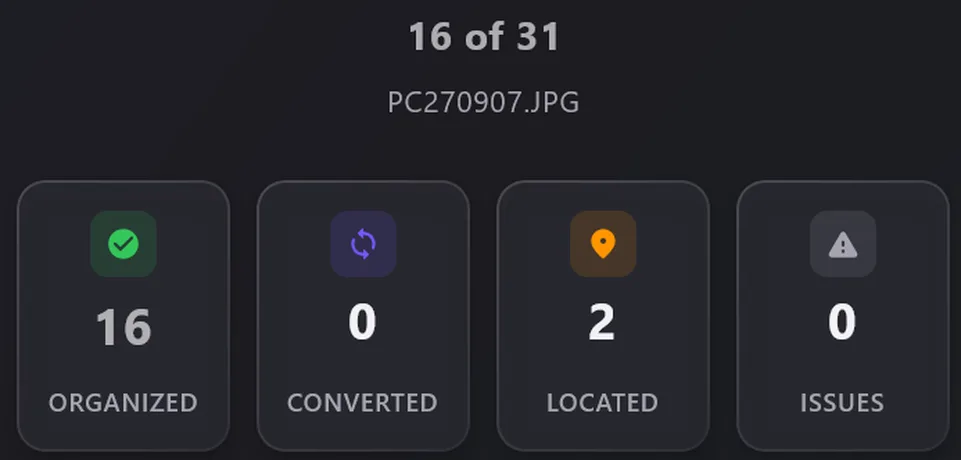
Sonunda aynı sayıları alırsınız. Uygulamanın eşleştiremediği her dosya listelenir; böylece kitaplığınızın durumunu tam olarak bilirsiniz.

Uygulama ilk 1000 fotoğrafınız için ücretsizdir ve Android telefona aktarma dışında her özelliği içerir. Bu, küçük bir dışa aktarma için ya da büyük bir dışa aktarmanın bir kısmında denemek için yeterlidir. Premium, sınırsız fotoğraf için tek seferlik 19,99 USD'dir (mağazalar yerel fiyatınızı gösterir). Abonelik ve hesap yoktur.
5. adım: Sonucu kontrol edin, sonra Google'a karar verin
Bitmiş klasörü açın ve farklı yıllardan birkaç fotoğrafa bakın. Çekim tarihini ve konumu Finder'da, Windows Gezgini'nde ya da fotoğraf uygulamanızda kontrol edin. Her sistemde nereye bakılacağı: How to check that photo dates are fixed (İngilizce). Fotoğraf sayısını dışa aktarmanızdaki sayıyla karşılaştırın.
Memnun kaldığınızda kitaplığı harici disk gibi ikinci bir yere kopyalayın. Bu ikinci kopya olana kadar Takeout zip dosyalarını saklayın. Uygulama sorunsuz bir çalıştırmadan sonra onları sizin için silebilir, ama Bitince girdiyi sil (Delete the input when done) anahtarı siz açmadıkça kapalıdır.

Google Fotoğraflar'dan bir şey silmeyi ancak bundan sonra düşünün. Bir dışa aktarma, açıp kontrol edene kadar yedek değildir. Bir kontrol listesi: Is it safe to delete Google Photos after export (İngilizce).
Tarihler ve yerler artık fotoğrafların içinde olduğu için kitaplık bundan sonra nereye giderse gitsin doğru kalır: Apple Photos, iCloud, Immich, Synology NAS, USB bellek, harici disk ya da yeni bir Android telefon. İngilizce bağlantılar İngilizce sayfalara gider.