Exporter Google Photos avec Takeout, dates et lieux inclus
Le guide complet de Google Takeout pour les photos : demander le bon export, tout télécharger, comprendre les .json et retrouver dates, lieux, noms et dossiers.
Google Takeout est le seul moyen de récupérer toute votre bibliothèque Google Photos d'un coup. Ça marche. Mais vous recevez une pile de fichiers zip, et quand vous les ouvrez, vos photos semblent toutes avoir été prises aujourd'hui. Ce guide reprend tout le travail dans l'ordre, du premier clic sur la page Takeout jusqu'à une bibliothèque avec les bonnes dates, les bons lieux, les bons noms et les bons dossiers.
Il y a cinq étapes. Les trois premières concernent Google. Les deux dernières servent à réparer ce que Google vous donne.
Avant de commencer : vérifiez ce que Google a gardé
Ouvrez Google Photos, allez dans les paramètres et regardez la qualité de sauvegarde. Si elle indique Qualité d'origine, Takeout vous rend vos fichiers d'origine. Si elle indique Économiseur d'espace (l'ancien nom était Haute qualité), Google a compressé vos photos à l'envoi et n'a pas gardé les originaux. Takeout ne peut rendre que ce que Google possède. Aucun export, et aucun outil, ne fait revenir les originaux.
Vérifiez aussi votre disque. Il faut de la place pour les fichiers zip et pour la bibliothèque terminée : prévoyez environ deux fois la taille de votre bibliothèque. Google affiche cette taille dans les paramètres, et l'espace disque nécessaire pour Google Takeout donne les détails.
Étape 1 : demander un export des photos seulement
Allez sur takeout.google.com et connectez-vous avec le compte qui contient vos photos.
- Cliquez sur Tout désélectionner. Par défaut, Takeout exporte tous les produits Google que vous utilisez : mail, agenda, contacts et bien d'autres. Vous ne voulez que les photos.
- Descendez jusqu'à Google Photos et cochez-le. Le bouton en dessous permet de choisir certains albums, mais laissez tous les albums, sauf si vous voulez vraiment moins. Si c'est le cas, voyez exporter seulement certains albums (en anglais).
- Cliquez sur Étape suivante.
- Comme destination, choisissez Ajouter à Drive, Ajouter à Dropbox ou Ajouter à OneDrive si vous y avez la place. Un téléchargement dans le navigateur peut expirer, et chaque partie n'autorise qu'un nombre limité de tentatives de téléchargement. Un stockage en ligne n'a aucun de ces deux problèmes. Vous téléchargez ensuite depuis ce stockage à votre rythme. Le lien par e-mail fonctionne aussi, mais c'est le choix le plus fragile.
- Réglez la fréquence sur Exporter une fois.
- Gardez le type de fichier .zip.
- Réglez la taille des fichiers sur 10 Go. Takeout découpe votre bibliothèque en parties de cette taille. Des parties plus petites font plus de fichiers, mais une partie ratée vous coûte des minutes, pas des heures. Sur une connexion lente ou instable, choisissez 2 Go.
- Cliquez sur Créer une exportation.
Maintenant, il faut attendre. Une petite bibliothèque peut être prête en une heure. Une grande peut demander un jour ou plus. Google envoie un e-mail quand c'est fini. Combien de temps prend Google Takeout explique cette attente.
Étape 2 : télécharger toutes les parties
L'e-mail mène à une liste de fichiers nommés comme takeout-20260901T101500Z-001.zip, -002.zip, et ainsi de suite. Téléchargez-les tous dans un même dossier. Deux règles comptent ici.
Récupérez-les tous dans la semaine. Les liens expirent après environ sept jours, et chaque partie n'autorise que quelques tentatives de téléchargement. Une fois épuisées, il faut demander un nouvel export. Voyez que faire quand le lien Google Takeout a expiré.
Comptez les parties. La page Takeout indique combien il y en a. Vérifiez que vous avez tous les numéros, sans trou, et qu'aucune partie n'est beaucoup plus petite que les autres (sauf la dernière). Une petite partie est en général un téléchargement qui s'est arrêté trop tôt.
Inutile de décompresser quoi que ce soit pour l'instant. L'application de l'étape 4 lit directement les fichiers zip. Si vous préférez décompresser vous-même, décompressez toutes les parties dans le même dossier, car une photo et sa date se trouvent souvent dans des parties différentes. Google Takeout en plusieurs fichiers zip montre comment faire sur Mac, Windows et Linux.
Étape 3 : comprendre ce qu'il y a dedans
Ouvrez une partie : vous voyez Takeout/Google Photos/, puis un dossier par année, comme Photos from 2019, et un dossier par album. À l'intérieur, à côté de la plupart des photos, se trouve un petit fichier du même nom terminé par .json, par exemple IMG_1234.jpg.supplemental-metadata.json.
Ce fichier .json est l'endroit où Google a mis les informations de la photo : la date et l'heure de prise de vue, le lieu, et la description que vous avez tapée. On l'appelle un sidecar (fichier annexe). Les fichiers JSON de Google Takeout en détaille un ligne par ligne.
Voici le problème. Beaucoup de photos reviennent sans ces informations à l'intérieur de la photo elle-même. Les captures d'écran, les images reçues dans les messageries, les photos retouchées dans Google Photos, et les photos dont vous avez changé la date ou le lieu dans Google Photos dépendent toutes du sidecar. Votre ordinateur ne sait pas lire le sidecar, donc il affiche la date qu'il voit : le jour où vous avez téléchargé le fichier. Voilà pourquoi vos vacances de 2014 semblent dater de ce matin. Rien n'est perdu. Pourquoi vos photos Google Takeout ont la mauvaise date l'explique plus en détail.
Vous verrez aussi quelques autres choses :
- Des noms coupés. Google raccourcit les noms de sidecar trop longs, et les anciens et les nouveaux exports n'utilisent pas le même style. Il devient difficile de relier un sidecar à sa photo à la main.
- Deux exemplaires de certaines photos. Une photo retouchée revient en original et en copie
-edited. Voyez les doublons et les versions modifiées (en anglais). - Des Live Photos en deux morceaux. Une Live Photo d'iPhone arrive sous forme d'image fixe et de courte vidéo portant le même nom. Voyez les Live Photos dans Takeout (en anglais).
- Des photos sans sidecar. Quelques photos n'ont aucun
.json. Voyez certaines photos n'ont pas de JSON (en anglais).
Gardez les sidecars jusqu'à ce que vos photos soient réparées. Ils sont la seule copie de ces dates.
Étape 4 : remettre les dates et les lieux dans les photos
C'est l'étape qui transforme un export en bibliothèque photo. Vous pouvez la faire à la main avec exiftool si le terminal ne vous fait pas peur (voici comment). Ou vous pouvez utiliser Takeout JSON Metadata Fixer, qui le fait sans terminal sur Mac, Windows et Linux. La suite de ce guide montre l'application. Les images sont de petits morceaux de la vraie application, en anglais ; nous donnons le nom français des réglages avec l'anglais entre parenthèses. Les versions Mac, Windows et Linux se ressemblent presque trait pour trait.
Choisissez la source. Choisissez Takeout .zip et déposez vos fichiers zip. Vous pouvez tous les sélectionner, ou en choisir un seul : l'application trouve les autres. Avant de commencer, elle vérifie que vous avez assez d'espace libre. Elle vous prévient aussi tout de suite s'il manque une partie. Le lien en bas ouvre takeout.google.com, au cas où vous n'auriez pas encore demandé votre export. Si vous avez déjà tout décompressé, choisissez plutôt Tout dossier (Any Folder). Le troisième choix, Apple Photos, n'existe que sur Mac.

Choisissez la destination. Choisissez un dossier pour la bibliothèque terminée. L'application écrit dans ce nouveau dossier, donc votre export d'origine reste tel quel. Vous pouvez aussi envoyer le résultat directement sur une clé USB, une carte SD ou un téléphone Android branché, dans le dossier où sa galerie regarde déjà. L'export vers un téléphone Android fait partie de Premium. Si la destination contient déjà une bibliothèque, les photos déjà présentes sont ignorées, pour ne pas tout avoir en double.

Choisissez les noms et les dossiers. Deux menus décident de l'allure du résultat, et la ligne en dessous montre l'aperçu d'un vrai fichier. Ici, une photo devient 2024/03-March/2024-03-15-1430_Paris.jpg.

Pour les noms de fichier, vous avez le choix entre date et heure avec le lieu (« Date-heure + lieu »), date et heure seules (« Date-heure seule »), le nom d'origine suivi de la date et de l'heure (« Original + date-heure »), ou le nom d'origine inchangé (« Conserver le nom d'origine »).

Pour les dossiers, vous pouvez classer par année et mois, par année, mois et jour, par année seule, par année et lieu, par année et voyage, ou par lieu et année. Vous pouvez aussi garder vos dossiers actuels (« Conserver mes dossiers ») ou ne mettre aucun dossier.

Avec Année/Voyage (Year / Trip), les photos prises à peu de temps et de distance les unes des autres vont dans un même dossier, comme 2024/Paris. C'est vous qui décidez ce qui compte comme un voyage.

Choisissez les options. Chaque interrupteur est facultatif. Voici les plus utiles pour un export Takeout.
Les noms de lieux dans les fichiers et les dossiers, comme Paris, demandent une recherche sur internet. Seules les coordonnées approximatives sont envoyées, jamais la photo ni son nom. Laissez cet interrupteur éteint et l'application n'utilise pas internet du tout. La position GPS revient quand même dans chaque photo qui en avait une.

Les photos d'iPhone au format HEIC ne s'ouvrent pas sur beaucoup d'ordinateurs Windows et d'appareils plus anciens. Cet interrupteur les convertit en JPG et garde la date et le lieu.

La description que vous avez tapée dans Google Photos n'existe que dans le sidecar. Cet interrupteur l'écrit dans la photo elle-même.

Pour les Live Photos, vous choisissez entre trois options : garder le court clip à côté de la photo avec le même nom (« Garder le clip à côté de la photo »), garder seulement la photo, ou fusionner les deux en un seul fichier Motion Photo, le format que lisent les galeries Android.

Les captures d'écran et les photos de papiers, comme des tickets de caisse et des lettres, peuvent aller dans leurs propres dossiers, loin de vos photos de vacances. Les documents sont reconnus à leur apparence, donc attendez-vous à un raté de temps en temps.

Les vieilles vidéos en AVI ou en WMV ne se lisent souvent pas sur un téléphone ou un téléviseur récent. Cet interrupteur les convertit en MP4. Les vidéos qui se lisent déjà partout ne sont pas touchées.

Si vous comptez utiliser Immich ou PhotoPrism, l'application peut écrire un nouveau sidecar à côté de chaque photo pour eux. Voyez exporter Google Photos vers Immich.

Regardez d'abord l'aperçu. Activez l'Essai à blanc (Dry run) pour voir chaque nouveau nom, chaque dossier et chaque date avant qu'un seul fichier soit écrit. Un essai à blanc ne compte pas dans les 1000 photos gratuites, et il fonctionne sur n'importe quel nombre de photos.

Pour un très gros export, vous pouvez aussi traiter d'abord une seule année avec Seulement les photos d'une période (Only photos from a date range), vérifier le résultat, puis faire le reste.

Lancez. L'application lit chaque sidecar, retrouve sa photo même quand Google a coupé le nom, et écrit la vraie date, l'heure et le lieu dans la photo. Elle règle aussi les dates du fichier pour qu'elles correspondent. Les photos sans sidecar gardent la date qu'elles portent déjà, donc rien ne ressort sans date.

Pendant le travail, vous voyez combien de photos sont organisées, converties et localisées, et combien ont eu un problème.
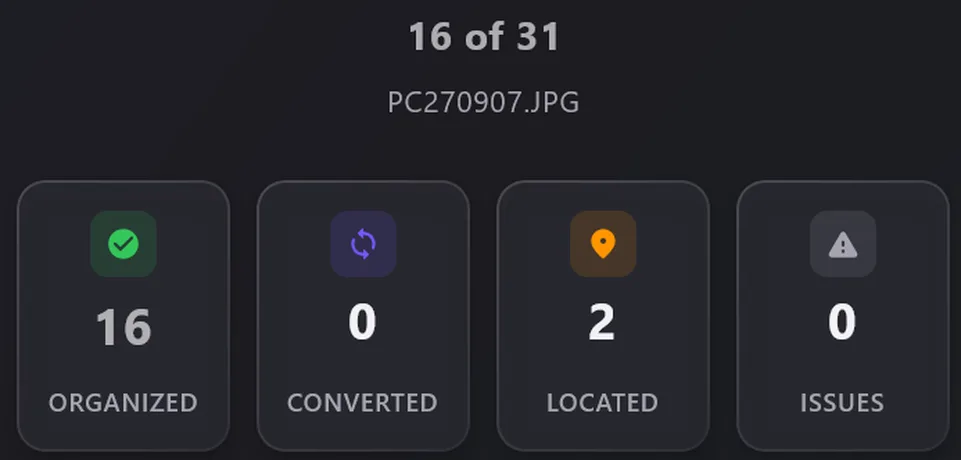
À la fin, vous obtenez les mêmes compteurs. Chaque fichier que l'application n'a pas pu relier est listé, donc vous savez exactement dans quel état est votre bibliothèque.

L'application est gratuite pour vos 1000 premières photos, avec toutes les fonctions sauf l'export vers un téléphone Android. C'est assez pour un petit export, ou pour faire un essai sur une partie d'un gros. Premium est un paiement unique de 19,99 $ (en dollars américains ; les boutiques affichent votre prix local) pour un nombre illimité de photos, sans abonnement et sans compte.
Étape 5 : vérifier le résultat, puis décider pour Google
Ouvrez le dossier terminé et regardez quelques photos de différentes années. Vérifiez la date de prise de vue et le lieu dans le Finder, dans l'Explorateur Windows ou dans votre application photo. Comment vérifier que les dates des photos sont corrigées (en anglais) montre où regarder sur chaque système. Comparez le nombre de photos avec celui de votre export.
Quand le résultat vous convient, copiez la bibliothèque à un deuxième endroit, comme un disque externe. Gardez les fichiers zip de Takeout jusqu'à ce que cette deuxième copie existe. L'application peut les supprimer pour vous après un passage sans aucun problème, mais cet interrupteur reste éteint tant que vous ne l'activez pas.

Seulement ensuite, pensez à supprimer quoi que ce soit dans Google Photos. Un export n'est pas une sauvegarde tant que vous ne l'avez pas ouvert et vérifié. Quitter Google Photos : la liste de contrôle vous guide.
Comme les dates et les lieux sont maintenant dans les photos, ils restent justes partout où la bibliothèque ira ensuite : Apple Photos (en anglais), iCloud, Immich, un NAS Synology, une clé USB (en anglais) ou un nouveau téléphone Android.