Google Takeout Fotos herunterladen, mit richtigem Datum
Google Fotos mit Takeout exportieren, Schritt für Schritt: den richtigen Export anfordern, alle Teile laden, die JSON-Dateien verstehen und Datum, Ort und Ordner reparieren.
Google Takeout ist der einzige Weg, die ganze Google-Fotos-Bibliothek auf einmal herauszuholen. Das funktioniert. Nur bekommen Sie einen Stapel ZIP-Dateien, und wenn Sie sie öffnen, sieht es aus, als wären alle Fotos heute aufgenommen worden. Diese Anleitung geht die ganze Arbeit der Reihe nach durch, vom ersten Klick auf der Takeout-Seite bis zu einer Bibliothek mit richtigem Datum, Ort, Namen und Ordnern.
Es sind fünf Schritte. Die ersten drei betreffen Google. Die letzten zwei reparieren, was Google Ihnen liefert.
Vorher: prüfen, was Google aufbewahrt hat
Öffnen Sie Google Fotos, gehen Sie in die Einstellungen und sehen Sie nach der Sicherungsqualität. Steht dort Originalqualität, bekommen Sie mit Takeout Ihre Originaldateien. Steht dort Speicherplatz sparen (früher hieß das Hohe Qualität), hat Google Ihre Fotos beim Hochladen komprimiert und die Originale nicht behalten. Takeout kann nur zurückgeben, was Google hat. Kein Export und kein Programm bringt die Originale zurück. Mehr dazu in does Google Takeout give original quality (auf Englisch).
Prüfen Sie auch Ihre Festplatte. Sie brauchen Platz für die ZIP-Dateien und für die fertige Bibliothek, rechnen Sie also mit etwa dem Doppelten Ihrer Bibliotheksgröße. Google zeigt die Größe in den Einstellungen. Die Einzelheiten stehen in Wie viel Speicherplatz Google Takeout braucht.
Schritt 1: Einen Export nur mit Fotos anfordern
Gehen Sie auf takeout.google.com und melden Sie sich mit dem Konto an, in dem Ihre Fotos liegen.
- Klicken Sie auf Alle abwählen. Ohne das exportiert Takeout jedes Google-Produkt, das Sie nutzen: Mail, Kalender, Kontakte und vieles mehr. Sie wollen nur die Fotos.
- Scrollen Sie zu Google Fotos und setzen Sie den Haken. Über den Knopf darunter können Sie einzelne Alben auswählen. Lassen Sie ihn auf allen Alben, außer Sie wollen wirklich weniger. Dann hilft exporting only some albums (auf Englisch).
- Klicken Sie auf Nächster Schritt.
- Wählen Sie als Ziel Zu Drive hinzufügen, Zu Dropbox hinzufügen oder Zu OneDrive hinzufügen, wenn Sie dort genug Platz haben. Ein Download im Browser kann abbrechen, und jeder Teil erlaubt nur eine begrenzte Zahl an Download-Versuchen. Ein Cloud-Speicher hat beide Probleme nicht. Sie laden dann in Ruhe von dort herunter. Der Link per E-Mail geht auch, ist aber die empfindlichere Wahl.
- Stellen Sie die Häufigkeit auf Einmal exportieren.
- Lassen Sie den Dateityp auf .zip.
- Stellen Sie die Dateigröße auf 10 GB. Takeout teilt Ihre Bibliothek in Teile dieser Größe. Kleinere Teile bedeuten mehr Dateien, aber ein fehlgeschlagener Teil kostet Sie Minuten statt Stunden. Bei einer langsamen oder wackeligen Verbindung nehmen Sie 2 GB.
- Klicken Sie auf Export erstellen.
Jetzt warten Sie. Eine kleine Bibliothek kann nach einer Stunde fertig sein, eine große braucht einen Tag oder länger. Google schickt eine E-Mail, wenn der Export bereit ist. Warum es so lange dauert, steht in Wie lange dauert Google Takeout?.
Schritt 2: Jeden Teil herunterladen
Die E-Mail führt zu einer Liste von Dateien mit Namen wie takeout-20260901T101500Z-001.zip, -002.zip und so weiter. Laden Sie alle in einen Ordner. Zwei Regeln sind hier wichtig.
Laden Sie alles innerhalb einer Woche. Die Links laufen nach etwa sieben Tagen ab, und jeder Teil erlaubt nur wenige Download-Versuche. Sind sie aufgebraucht, müssen Sie einen neuen Export anfordern. Siehe Google-Takeout-Download abgelaufen.
Zählen Sie die Teile. Die Takeout-Seite zeigt, wie viele Teile es gibt. Prüfen Sie, dass jede Nummer da ist, ohne Lücke, und dass kein Teil viel kleiner ist als die anderen (außer dem letzten). Ein kleiner Teil ist meist ein Download, der zu früh abgebrochen ist.
Entpacken müssen Sie noch nichts. Die App in Schritt 4 liest die ZIP-Dateien direkt. Wenn Sie lieber selbst entpacken, entpacken Sie jeden Teil in denselben Ordner, weil ein Foto und sein Datum oft in verschiedenen Teilen liegen. Mehrere Google-Takeout-ZIP-Dateien entpacken zeigt, wie das auf Mac, Windows und Linux geht.
Schritt 3: Verstehen, was drin ist
Öffnen Sie einen Teil, dann sehen Sie Takeout/Google Fotos/, darin einen Ordner pro Jahr wie Photos from 2019 und einen Ordner pro Album. Neben den meisten Fotos liegt eine kleine Datei mit demselben Namen und .json am Ende, zum Beispiel IMG_1234.jpg.supplemental-metadata.json.
In dieser .json-Datei hat Google die Angaben zum Foto abgelegt: Datum und Uhrzeit der Aufnahme, den Ort und die Beschreibung, die Sie eingetippt haben. So eine Begleitdatei heißt Sidecar. JSON-Dateien in Google Takeout erklärt geht eine davon Zeile für Zeile durch.
Und hier liegt das Problem. Viele Fotos kommen ohne diese Angaben im Foto selbst zurück. Screenshots, Bilder aus Chats, Fotos, die Sie in Google Fotos bearbeitet haben, und Fotos, deren Datum oder Ort Sie dort geändert haben, hängen alle an der JSON-Datei. Ihr Computer kann die JSON-Datei nicht lesen, also zeigt er das Datum, das er sieht: den Tag des Downloads. Deshalb scheint der Urlaub von 2014 heute Morgen gewesen zu sein. Verloren ist nichts. Warum Google-Takeout-Fotos das falsche Datum haben erklärt das genauer.
Ein paar Dinge werden Ihnen noch auffallen:
- Abgeschnittene Namen. Google kürzt lange JSON-Namen, und ältere und neuere Exporte nutzen verschiedene Schreibweisen. Von Hand lässt sich eine JSON-Datei deshalb schwer ihrem Foto zuordnen.
- Manche Fotos doppelt. Ein bearbeitetes Foto kommt als Original und als Kopie mit
-editedzurück. Siehe duplicate and edited versions (auf Englisch). - Live Photos in zwei Teilen. Ein Live Photo vom iPhone kommt als Standbild und als kurzes Video mit demselben Namen. Siehe Live Photos in Takeout (auf Englisch).
- Fotos ohne JSON. Einige wenige Fotos haben gar keine
.json-Datei. Siehe some photos have no JSON (auf Englisch).
Behalten Sie die JSON-Dateien, bis Ihre Fotos repariert sind. Sie sind die einzige Kopie dieser Daten.
Schritt 4: Datum und Ort zurück in die Fotos schreiben
Dieser Schritt macht aus einem Export eine Fotobibliothek. Sie können ihn mit exiftool von Hand erledigen, wenn Ihnen das Terminal liegt (so geht es). Oder Sie nehmen Takeout JSON Metadata Fixer, der das ohne Terminal auf Mac, Windows und Linux macht. Der Rest dieser Anleitung zeigt die App. Die Bilder sind kleine Ausschnitte der echten App, mit englischer Oberfläche. Die Version für Mac, Windows und Linux sieht fast gleich aus, und die Oberfläche gibt es auch auf Deutsch.
Quelle wählen. Wählen Sie Takeout .zip und ziehen Sie Ihre ZIP-Dateien hinein. Sie können alle markieren oder eine auswählen, dann findet die App die übrigen. Bevor sie anfängt, prüft sie, ob genug Speicherplatz frei ist. Fehlt ein Teil, sagt sie es sofort. Der Link unten öffnet takeout.google.com, falls Sie Ihren Export noch nicht angefordert haben. Haben Sie schon alles entpackt, wählen Sie stattdessen Beliebiger Ordner. Die dritte Wahl, Apple Fotos, gibt es nur auf dem Mac.

Ziel wählen. Wählen Sie einen Ordner für die fertige Bibliothek. Die App schreibt in diesen neuen Ordner, Ihr ursprünglicher Export bleibt also, wie er war. Sie können das Ergebnis auch direkt auf einen USB-Stick, eine SD-Karte oder ein angeschlossenes Android-Handy schicken, in den Ordner, in dem die Galerie dort ohnehin sucht. Der Export auf ein Android-Handy gehört zu Premium. Liegt im Ziel schon eine Bibliothek, werden Fotos übersprungen, die schon da sind, damit Sie nicht alles doppelt haben.

Namen und Ordner wählen. Zwei Menüs bestimmen, wie das Ergebnis aussieht, und die Zeile darunter zeigt eine Vorschau mit einer echten Datei. Hier wird ein Foto zu 2024/03-March/2024-03-15-1430_Paris.jpg.

Für Dateinamen wählen Sie Datum-Uhrzeit mit Ort, nur Datum-Uhrzeit, den Originalnamen mit Datum-Uhrzeit oder den Originalnamen unverändert.

Für Ordner können Sie nach Jahr/Monat sortieren, nach Jahr/Monat/Tag, nur nach Jahr, nach Jahr/Ort, nach Jahr/Reise oder nach Ort/Jahr. Sie können auch Ihre bisherigen Ordner behalten oder ganz auf Ordner verzichten.

Mit Jahr/Reise landen Fotos, die zeitlich und räumlich nah beieinander aufgenommen wurden, in einem Ordner, etwa 2024/Paris. Was als Reise zählt, legen Sie selbst fest.

Extras wählen. Jeder Schalter ist freiwillig. Das sind die, die bei einem Takeout-Export am meisten bringen.
Ortsnamen wie Paris in Dateien und Ordnern brauchen eine Abfrage im Internet. Dabei werden nur die ungefähren Koordinaten gesendet, nie das Foto oder sein Name. Lassen Sie Ortsnamen nachschlagen aus, nutzt die App überhaupt kein Internet. Die GPS-Position kommt trotzdem in jedes Foto zurück, das eine hatte.

iPhone-Fotos im HEIC-Format öffnen sich auf vielen Windows-Rechnern und älteren Geräten nicht. HEIC in JPG umwandeln macht daraus JPG und behält Datum und Ort.

Die Beschreibung, die Sie in Google Fotos eingetippt haben, steht nur in der JSON-Datei. Dieser Schalter schreibt sie ins Foto selbst.

Für Live Photos wählen Sie eine von drei Möglichkeiten: den kurzen Clip mit demselben Namen neben dem Foto behalten, nur das Foto behalten oder beides zu einer Motion-Photo-Datei zusammenführen, dem Format, das Android-Galerien abspielen.

Screenshots und Fotos von Papier, etwa Quittungen und Briefe, können in eigene Ordner wandern, weg von den Urlaubsfotos. Dokumente erkennt die App am Aussehen, rechnen Sie also mit dem einen oder anderen Fehlgriff.

Alte Videos in Formaten wie AVI und WMV laufen oft nicht auf einem aktuellen Handy oder Fernseher. Videos in MP4 umwandeln macht daraus MP4. Videos, die schon überall laufen, bleiben unangetastet.

Wenn Sie Immich oder PhotoPrism nutzen wollen, kann die App mit .json-Sidecars schreiben neben jedes Foto eine frische JSON-Datei für diese Programme legen. Siehe Google Fotos zu Immich übertragen.

Erst die Vorschau. Schalten Sie den Probelauf ein, dann sehen Sie jeden neuen Namen, jeden Ordner und jedes Datum, bevor auch nur eine Datei geschrieben wird. Ein Probelauf zählt nicht gegen die 1000 kostenlosen Fotos und funktioniert mit beliebig vielen Fotos.

Bei einem sehr großen Export können Sie mit dem Schalter für einen Zeitraum auch erst ein Jahr bearbeiten, das Ergebnis prüfen und dann den Rest machen.

Start drücken. Die App liest jede JSON-Datei, findet das passende Foto auch dann, wenn Google den Namen gekürzt hat, und schreibt das echte Datum, die Uhrzeit und den Ort ins Foto. Die Dateidaten setzt sie passend dazu. Fotos ohne JSON-Datei behalten das Datum, das sie schon tragen, also bleibt nichts ohne Datum.

Während sie läuft, sehen Sie, wie viele Fotos organisiert, umgewandelt und verortet sind und bei wie vielen es ein Problem gab.
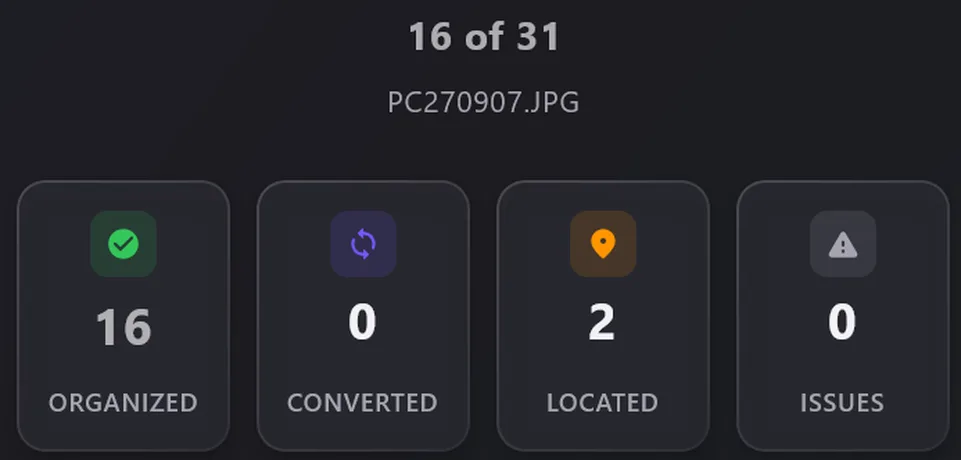
Am Ende bekommen Sie dieselben Zahlen. Jede Datei, die die App nicht zuordnen konnte, steht in einer Liste, Sie wissen also genau, in welchem Zustand Ihre Bibliothek ist.

Die App ist für Ihre ersten 1000 Fotos kostenlos, mit allen Funktionen außer dem Export auf ein Android-Handy. Das reicht für einen kleinen Export oder für einen Test mit einem Teil eines großen. Premium kostet einmalig 19,99 $ (in US-Dollar, die Stores zeigen Ihren lokalen Preis) für unbegrenzt viele Fotos, ohne Abo und ohne Konto.
Schritt 5: Das Ergebnis prüfen, dann über Google entscheiden
Öffnen Sie den fertigen Ordner und sehen Sie sich ein paar Fotos aus verschiedenen Jahren an. Prüfen Sie Aufnahmedatum und Ort im Finder, im Windows-Explorer oder in Ihrer Foto-App. How to check that photo dates are fixed (auf Englisch) zeigt, wo Sie auf jedem System nachsehen. Vergleichen Sie die Zahl der Fotos mit der Zahl in Ihrem Export.
Wenn alles passt, kopieren Sie die Bibliothek an einen zweiten Ort, etwa auf eine externe Festplatte. Behalten Sie die Takeout-ZIP-Dateien, bis diese zweite Kopie existiert. Die App kann sie nach einem Lauf ohne Probleme für Sie entfernen, aber der Schalter Quelle nach dem Durchlauf löschen ist aus, bis Sie ihn einschalten.

Erst dann sollten Sie überlegen, etwas in Google Fotos zu löschen. Ein Export ist erst eine Sicherung, wenn Sie ihn geöffnet und geprüft haben. Die Checkliste zum Verlassen von Google Fotos hilft dabei.
Weil Datum und Ort jetzt in den Fotos stecken, bleiben sie richtig, wohin die Bibliothek auch als Nächstes geht: Apple Fotos (auf Englisch), iCloud (auf Englisch), Immich, ein Synology-NAS, ein USB-Stick, eine externe Festplatte oder ein neues Android-Handy (auf Englisch).