Как скачать все фото из Google Фото через Takeout с датами
Экспорт Google Фото по шагам: как заказать Takeout, скачать все части zip, разобраться с файлами .json и получить фото с верными датами, местом и папками.
Google Takeout — единственный способ выгрузить всю медиатеку Google Фото за один раз. Он работает. Но вы получаете кучу zip-архивов, а после распаковки кажется, что все фото сняты сегодня. Эта инструкция проходит всю работу по порядку: от первого клика на странице Takeout до медиатеки с правильными датами, местами, именами и папками.
Шагов пять. Первые три касаются Google. Последние два — исправление того, что Google вам отдает.
Перед началом: проверьте, что Google сохранил
Откройте Google Фото, зайдите в настройки и посмотрите качество резервного копирования. Если там Исходное качество, Takeout отдаст вам исходные файлы. Если там Экономия места (раньше называлось «Высокое качество»), Google сжал фото при загрузке и не сохранил оригиналы. Takeout может вернуть только то, что есть у Google. Ни один экспорт и ни одна программа не вернут оригиналы. Подробнее — в статье does Google Takeout give original quality (на английском).
Проверьте и диск. Место нужно и для zip-архивов, и для готовой медиатеки, так что рассчитывайте примерно на двойной размер медиатеки. Google показывает ее размер в настройках, а подробности есть в статье how much disk space a Takeout needs (на английском).
Шаг 1: закажите экспорт только фото
Откройте takeout.google.com и войдите в аккаунт, где хранятся ваши фото.
- Нажмите Отменить выбор. По умолчанию Takeout выгружает все сервисы Google, которыми вы пользуетесь: почту, календарь, контакты и многое другое. Вам нужны только фото.
- Прокрутите до Google Фото и отметьте его. Кнопка под ним позволяет выбрать отдельные альбомы, но оставьте все альбомы, если только вам действительно не нужно меньше. Если нужно, см. exporting only some albums (на английском).
- Нажмите Следующий шаг.
- В качестве способа получения выберите Добавить на Диск, Добавить в Dropbox или Добавить в OneDrive, если там хватает места. Скачивание в браузере может прерваться по тайм-ауту, а число попыток скачать каждую часть ограничено. У облачного диска нет ни одной из этих проблем, и потом вы скачиваете файлы в своем темпе. Ссылка в письме тоже работает, но это более ненадежный вариант.
- Выберите частоту Экспортировать один раз.
- Оставьте тип файла .zip.
- Установите размер файла 10 ГБ. Takeout делит медиатеку на части такого размера. Меньший размер — больше файлов, зато одна неудачная часть стоит вам минут, а не часов. При медленном или нестабильном интернете выберите 2 ГБ.
- Нажмите Создать экспорт.
Теперь ждите. Небольшая медиатека может быть готова через час. Большая — через сутки и дольше. Когда все готово, Google присылает письмо. Почему это так долго, объясняет статья экспорт Google Фото идет очень долго.
Шаг 2: скачайте все части
Письмо ведет к списку файлов с именами вроде takeout-20260901T101500Z-001.zip, -002.zip и так далее. Скачайте их все в одну папку. Здесь важны два правила.
Скачайте все за неделю. Ссылки истекают примерно через семь дней, а каждую часть можно скачать лишь несколько раз. Когда попытки закончатся, придется заказывать новый экспорт. См. what to do when the Takeout link has expired (на английском).
Пересчитайте части. Страница Takeout показывает, сколько их. Проверьте, что у вас есть каждый номер без пропусков и что ни одна часть не намного меньше остальных (кроме последней). Маленькая часть — обычно скачивание, которое оборвалось раньше времени.
Распаковывать пока ничего не нужно. Программа из шага 4 читает zip-архивы напрямую. Если хотите распаковать сами, распакуйте каждую часть в одну и ту же папку, потому что фото и его дата часто лежат в разных частях. Как это сделать на Mac, в Windows и Linux, показывает статья Google Takeout разбил экспорт на несколько zip-архивов.
Шаг 3: разберитесь, что внутри
Откройте одну часть, и вы увидите Takeout/Google Photos/, в ней по папке на каждый год, например Photos from 2019, и по папке на каждый альбом. Рядом с большинством фото лежит маленький файл с тем же именем и .json на конце, например IMG_1234.jpg.supplemental-metadata.json.
В этот файл .json Google записал сведения о фото: дату и время съемки, место и описание, которое вы вводили. Такой файл называют файлом-спутником (sidecar). Статья что за JSON-файлы в Google Takeout разбирает его построчно.
И вот в чем проблема. Многие фото возвращаются без этих сведений внутри самого снимка. Скриншоты, картинки из чатов, фото, которые вы редактировали в Google Фото, и фото, у которых вы там меняли дату или место, зависят от файла-спутника. Компьютер его не читает, поэтому показывает ту дату, которую видит: день скачивания файла. Вот почему отпуск 2014 года выглядит так, будто он был сегодня утром. Ничего не потеряно. Подробнее — в статье does Google Takeout delete photo dates (на английском).
Вы увидите и другие вещи:
- Обрезанные имена. Google сокращает длинные имена файлов-спутников, а старые и новые экспорты используют разные форматы. Из-за этого вручную сопоставить файл .json с фото трудно.
- Две копии некоторых фото. Отредактированное фото приходит как оригинал и копия
-edited. См. duplicate and edited versions (на английском). - Live Photos из двух частей. Live Photo с iPhone приходит как снимок и короткое видео с тем же именем. См. Live Photos in Takeout (на английском).
- Фото без файла-спутника. У некоторых фото файла
.jsonнет вообще. См. some photos have no JSON (на английском).
Не удаляйте файлы .json, пока фото не исправлены. Это единственная копия этих дат.
Шаг 4: верните даты и места внутрь фото
Именно этот шаг превращает экспорт в медиатеку. Можно сделать это вручную через exiftool, если вы уверенно работаете в терминале (вот как). А можно взять Takeout JSON Metadata Fixer, который делает это без терминала на Mac, Windows и Linux. Дальше в инструкции показана программа. Картинки — небольшие фрагменты настоящей программы с английским интерфейсом. Версии для Mac, Windows и Linux выглядят почти одинаково.
Выберите источник. Выберите Takeout .zip и перетащите zip-архивы. Можно выделить все или выбрать один, а остальные программа найдет сама. Перед началом она проверяет, хватает ли свободного места. Она сразу сообщает, если какой-то части не хватает. Ссылка внизу открывает takeout.google.com, если вы еще не заказали экспорт. Если вы уже все распаковали, выберите Any Folder (любая папка). Третий вариант, Apple Photos, есть только на Mac.

Выберите, куда сохранить. Укажите папку для готовой медиатеки. Программа пишет в эту новую папку, поэтому ваш исходный экспорт остается как был. Результат можно сразу отправить на флешку, SD-карту или подключенный Android-телефон, в папку, которую уже смотрит его галерея. Экспорт на Android-телефон — функция Premium. Если в выбранном месте уже есть медиатека, фото, которые там уже лежат, пропускаются, так что двух копий всего не будет.

Выберите имена и папки. Два меню определяют вид результата, а строка под ними показывает, как будет выглядеть один настоящий файл. Здесь фото становится 2024/03-March/2024-03-15-1430_Paris.jpg.

Для имен файлов можно выбрать дату и время с местом, только дату и время, исходное имя с датой и временем или исходное имя без изменений.

Папки можно раскладывать по году и месяцу, по году, месяцу и дню, только по году, по году и месту, по году и поездке или по месту и году. Можно также сохранить ваши папки или обойтись без папок совсем.

С вариантом Year / Trip фото, снятые близко по времени и месту, попадают в одну папку, например 2024/Paris. Что считать поездкой, решаете вы.

Выберите дополнительные функции. Каждый переключатель необязателен. Вот самые полезные для экспорта из Takeout.
Названия мест в именах файлов и папок, например Paris, требуют запроса в интернет. Отправляются только примерные координаты, никогда не само фото и не его имя. Если этот переключатель выключен, программа вообще не выходит в интернет. GPS-координаты все равно возвращаются в каждое фото, где они были.

Фото с iPhone в формате HEIC не открываются на многих компьютерах с Windows и старых устройствах. Этот переключатель конвертирует их в JPG и сохраняет дату и место.

Описание, которое вы вводили в Google Фото, есть только в файле-спутнике. Этот переключатель записывает его в само фото.

Для Live Photos вы выбираете один из трех вариантов: оставить короткий ролик рядом с фото под тем же именем, оставить только фото или объединить оба в один файл Motion Photo — формат, который воспроизводят галереи на Android.

Скриншоты и снимки бумаг, например чеков и писем, можно отправить в отдельные папки, подальше от фото из отпуска. Документы распознаются по внешнему виду, так что иногда какой-то из них проскочит.

Старые видео в форматах вроде AVI и WMV часто не воспроизводятся на современном телефоне или телевизоре. Этот переключатель конвертирует их в MP4. Видео, которые и так везде играют, остаются как есть.

Если вы собираетесь пользоваться Immich или PhotoPrism, программа может записать для них новый файл-спутник рядом с каждым фото. См. Google Photos to Immich (на английском).

Сначала пробный прогон. Включите Dry run (пробный прогон), чтобы увидеть каждое новое имя, папку и дату до того, как будет записан хоть один файл. Пробный прогон не расходует 1000 бесплатных фото и работает с любым количеством фото.

Для очень большого экспорта можно сначала обработать один год через Only photos from a date range, проверить результат, а потом сделать остальное.

Нажмите «Старт». Программа читает каждый файл-спутник, находит его фото, даже если Google обрезал имя, и записывает в фото настоящие дату, время и место. Даты самого файла она тоже выставляет такими же. Фото без файла-спутника сохраняют ту дату, которая у них уже есть, так что пустых дат не будет.

Во время работы видно, сколько фото упорядочено, сконвертировано и привязано к месту и сколько из них с проблемами.
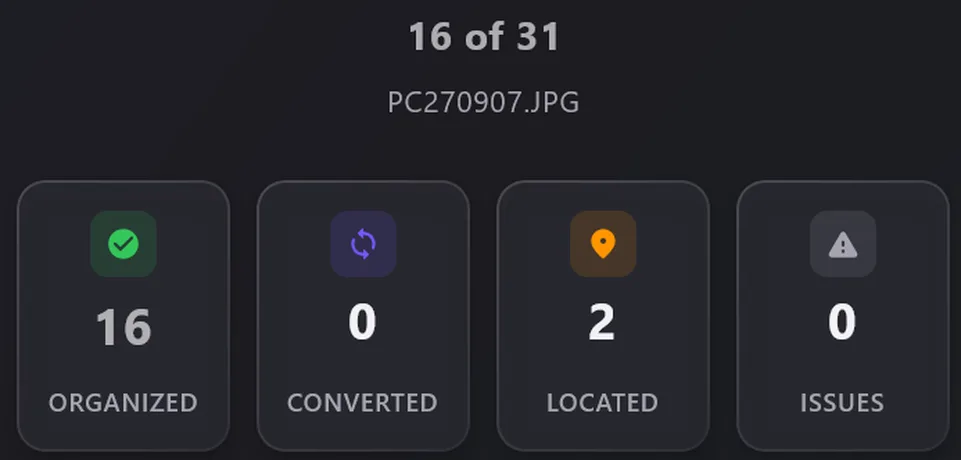
В конце вы видите те же цифры. Каждый файл, который программа не смогла сопоставить, есть в списке, так что вы точно знаете, в каком состоянии ваша медиатека.

Программа бесплатна для первых 1000 фото, со всеми функциями, кроме экспорта на Android-телефон. Этого хватит на небольшой экспорт или на проверку части большого. Premium — это разовая оплата 19,99 $ (магазины показывают цену в вашей валюте) за фото без ограничений, без подписки и без аккаунта.
Шаг 5: проверьте результат, потом решайте насчет Google
Откройте готовую папку и посмотрите несколько фото разных лет. Проверьте дату съемки и место в Finder, в Проводнике Windows или в вашей программе для фото. Где смотреть в каждой системе, показывает статья how to check that photo dates are fixed (на английском). Сравните количество фото с количеством в экспорте.
Когда все в порядке, скопируйте медиатеку во второе место, например на внешний диск. Храните zip-архивы Takeout, пока у вас нет этой второй копии. Программа может удалить их сама после прогона без проблем, но этот переключатель выключен, пока вы его не включите.

Только после этого думайте об удалении чего-либо из Google Фото. Экспорт не является резервной копией, пока вы его не открыли и не проверили. Список проверок есть в статье is it safe to delete Google Photos after export (на английском).
Даты и места теперь хранятся внутри самих фото, поэтому остаются верными, куда бы медиатека ни отправилась дальше: в Apple Photos, iCloud, Immich, на Synology NAS, на флешку или на новый Android-телефон (все эти статьи на английском).