Google 相册怎么完整导出?Takeout 导出照片并保留日期的全流程
用 Google Takeout 导出照片的完整步骤:怎么申请导出、下载全部分卷、看懂 .json 文件,最后得到日期、地点、文件名和文件夹都正确的照片库。
想把 Google 相册里的照片一次性全部拿出来,Google Takeout 是唯一的办法。它能用,但给你的是一堆 zip 文件,打开一看,所有照片都像是今天拍的。这篇按顺序走完整个过程,从在 Takeout 页面上点第一下,到得到一个日期、地点、文件名和文件夹都正确的照片库。
一共五步。前三步是和 Google 打交道,后两步是把 Google 给你的东西修好。
开始之前:看看 Google 存的是什么
打开 Google 相册,进「设置」,看备份画质。如果是「原图画质」,Takeout 给你的就是原始文件。如果是「节省存储空间」(旧名叫「高画质」),照片上传时就被 Google 压缩了,原图没有保留。Takeout 只能还给你 Google 手里有的东西,没有哪种导出、哪个工具能把原图变回来。详见 Google Takeout 给的是原图吗(英文)。
再看看硬盘空间。zip 文件要占地方,整理好的照片库也要占地方,所以按照片库大小的两倍左右准备。照片库有多大,Google 相册的「设置」里能看到。细节见 Google Takeout 需要多少硬盘空间。
第 1 步:只导出 Google 相册
打开 takeout.google.com,登录存着照片的那个账号。
- 点「全部取消选择」。Takeout 默认会导出你用过的每一个 Google 产品:邮件、日历、通讯录,还有很多别的。你只要照片。
- 往下找到 Google 相册,勾上。它下面的按钮可以只选部分相册,除非你真的只想要一部分,否则保持全部相册。只想导出部分相册的话,见 只导出部分相册(英文)。
- 点「下一步」。
- 传送方式:如果空间够,选「添加到云端硬盘」「添加到 Dropbox」或「添加到 OneDrive」。浏览器下载可能超时,而且每个分卷的下载次数有限,网盘没有这两个问题,你之后按自己的节奏从网盘下载就行。用邮件链接也可以,但更容易出问题。
- 频率选「导出一次」。
- 文件类型保持 .zip。
- 文件大小选 10 GB。Takeout 会把照片库按这个大小切成分卷。分卷小,文件就多,但坏一个分卷只损失几分钟,而不是几个小时。网络慢或者不稳,选 2 GB。
- 点「创建导出」。
然后就是等。小相册一个小时就能好,大相册可能要一天或更久。完成后 Google 会发邮件。为什么要等这么久,见 Google Takeout 导出要多久。
第 2 步:下载每一个分卷
邮件里的链接会打开一个文件列表,文件名类似 takeout-20260901T101500Z-001.zip、-002.zip,依次往下。全部下载到同一个文件夹。这里有两条规矩。
一周之内全部下完。 链接大约七天后过期,每个分卷也只能下载有限的几次。次数用完,就得重新申请导出。见 Google Takeout 下载链接过期怎么办。
数一数分卷。 Takeout 页面上写着一共有多少个分卷。检查编号一个不缺、中间没有空号,而且除了最后一个,没有哪个分卷明显比别的小。分卷偏小,通常是下载中途断了。
现在还不用解压。第 4 步里的软件直接读 zip 文件。如果你想自己解压,把每个分卷都解压到同一个文件夹,因为一张照片和它的日期常常分在不同的分卷里。Mac、Windows 和 Linux 上怎么做,见 Google Takeout 多个 zip 分卷怎么解压。
第 3 步:看懂里面有什么
打开一个分卷,你会看到 Takeout/Google Photos/,下面是按年份分的文件夹,比如 Photos from 2019,还有每个相册一个文件夹。大多数照片旁边都有一个同名的小文件,结尾是 .json,比如 IMG_1234.jpg.supplemental-metadata.json。
Google 把照片的信息放在这个 .json 文件里:拍摄日期和时间、位置,还有你写的说明。这种文件叫附属文件(sidecar)。Google Takeout 里的 JSON 文件是什么 逐行讲了一个例子。
问题就在这里。很多照片回来时,照片本身里面没有这些信息。截图、聊天软件里的图片、在 Google 相册里编辑过的照片、在 Google 相册里改过日期或地点的照片,都要靠附属文件。你的电脑读不了附属文件,只能显示它看得到的日期:你下载文件的那一天。所以 2014 年的旅行照片看起来像是今天早上拍的。其实什么都没丢。更多解释见 Google Takeout 会删掉照片日期吗(英文)。
你还会看到这些情况:
- 被截断的文件名。 Google 会把太长的附属文件名截短,而且新旧导出用的命名方式不一样。所以手动把附属文件和照片对上很难。
- 有些照片有两份。 编辑过的照片会有原图和一个
-edited副本。见 重复照片和编辑过的版本(英文)。 - 实况照片分成两个文件。 iPhone 的实况照片是一张静态图加一段同名短视频。见 Takeout 里的实况照片(英文)。
- 没有附属文件的照片。 少数照片完全没有
.json。见 有些照片没有 JSON(英文)。
照片修好之前,别删附属文件。那些日期只有这一份。
第 4 步:把日期和地点写回照片里
这一步把一个导出包变成一个真正的照片库。如果你习惯终端,可以用 exiftool 手动做(做法在这里)。也可以用 Takeout JSON Metadata Fixer,在 Mac、Windows 和 Linux 上都不用终端。下面讲的是这个软件。截图是真实软件界面的局部,截的是英文界面;Windows 和 Linux 版的界面有简体中文。Mac、Windows 和 Linux 三个版本看起来几乎一样。
选择来源。 选「Takeout .zip」,把 zip 文件拖进去。可以全选,也可以只选一个,软件会自己找到其余的。开始之前,它会检查剩余空间够不够,缺了分卷也会马上告诉你。底部的链接打开 takeout.google.com,给还没申请导出的人用。如果你已经全部解压了,改选「任意文件夹」(Any Folder)。第三个选项「Apple 照片」(Apple Photos)只有 Mac 版有。

选择保存位置。 给整理好的照片库选一个文件夹。软件写进这个新文件夹,原来的导出包保持原样。也可以把结果直接送到 U 盘、SD 卡或连着的安卓手机上,放进它的相册本来就会找的那个文件夹。导出到安卓手机是高级版(Premium)功能。如果保存位置里已经有一个照片库,已经在里面的照片会被跳过,不会每张都多出一份。

选择文件名和文件夹。 两个菜单决定结果的样子,下面一行用一个真实文件预览结果。图里的例子,一张照片会变成 2024/03-March/2024-03-15-1430_Paris.jpg。

文件名可以选:日期时间加地点、只有日期时间、原文件名加日期时间,或者「保留文件名」。

文件夹可以按年/月、按年/月/日、只按年、按年/地点、按年/旅行,或者按地点/年来分。也可以「保留我的文件夹」,或者完全不分文件夹。

选「年/旅行」(Year / Trip)的话,时间和地点都挨得近的照片会进同一个文件夹,比如 2024/Paris。什么算一次旅行,由你来定。

选择附加功能。 每个开关都是可选的。下面这些对 Takeout 导出最有用。
文件名和文件夹里的地名,比如 Paris,需要联网查询。发出去的只有大致坐标,不会发照片,也不会发文件名。关掉这个开关,软件完全不联网。GPS 位置照样会写回每一张原本有位置的照片。

HEIC 格式的 iPhone 照片在很多 Windows 电脑和老设备上打不开。这个开关把它们转成 JPG,日期和地点都保留。

你在 Google 相册里写的说明只存在附属文件里。这个开关把说明写进照片本身。

实况照片有三种处理方式:把短视频和照片同名放在一起(「视频片段放在照片旁边」),只保留照片,或者把两者合并成一个动态照片(Motion Photo)文件,也就是安卓相册能播放的格式。

截图和拍纸张的照片,比如收据和信件,可以各自放进单独的文件夹,和旅行照片分开。文档是按图片的样子识别的,所以偶尔会有漏掉的。

AVI、WMV 这类格式的老视频,在现在的手机和电视上常常放不了。这个开关把它们转成 MP4。本来就到处能播的视频不动。

如果打算用 Immich 或 PhotoPrism,可以让软件在每张照片旁边为它们写一个新的附属文件。见 Google 相册迁移到 Immich。

先预览。 打开「试运行」,在写入任何文件之前,先看每一个新文件名、文件夹和日期。试运行不占用 1000 张免费额度,照片多少都能跑。

导出特别大的话,也可以用「只处理某个日期范围的照片」先做一年,检查结果,再做其余的。

点开始。 软件读每一个附属文件,即使 Google 把名字截短了也能找到对应的照片,然后把真实的日期、时间和地点写进照片,文件时间也改成一致。没有附属文件的照片保留它原本带着的日期,所以不会有照片变成空白日期。

运行时你能看到多少张照片已整理、已转换、已定位,以及多少张有问题。
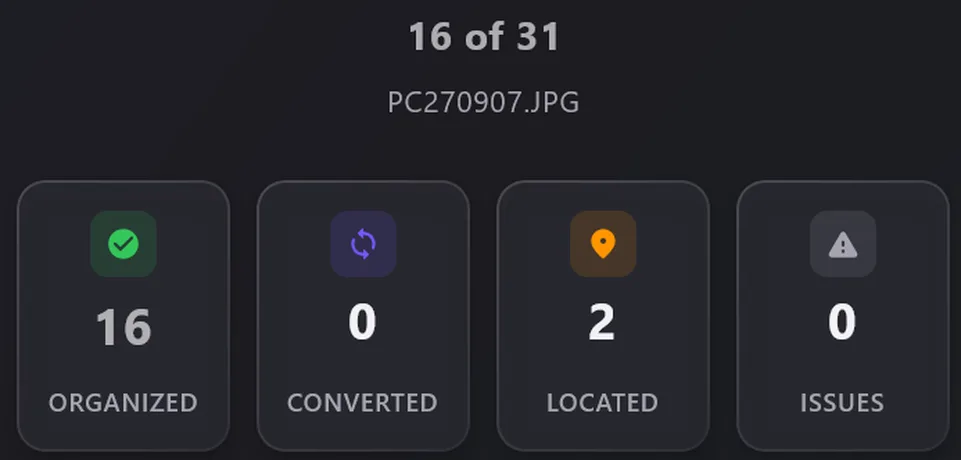
结束时你会看到同样的计数。软件没能配对的文件会一个个列出来,你清楚知道照片库现在是什么状态。

前 1000 张照片免费,除了导出到安卓手机,所有功能都能用。小的导出包够用,大的导出包也够你先拿一部分试。高级版一次性 19.99 美元(应用商店会显示当地货币的价格),照片数量不限,不是订阅,也不需要账号。
第 5 步:检查结果,再决定 Google 那边怎么办
打开整理好的文件夹,挑几张不同年份的照片看看。在访达、Windows 资源管理器或你的相册软件里查看拍摄日期和位置。各系统上去哪里看,见 怎么检查照片日期修好了没有(英文)。再把照片数量和导出包里的数量对一下。
满意之后,把照片库再复制一份到另一个地方,比如移动硬盘。有了这第二份之前,保留 Takeout 的 zip 文件。一次没有任何问题的运行之后,软件可以替你删掉它们,但这个开关默认是关的,要你自己打开。

到这时候,才考虑删 Google 相册里的东西。导出包在你打开并检查过之前,不算备份。检查清单见 导出后删 Google 相册安全吗(英文)。
因为日期和地点现在就在照片里面,照片库以后搬到哪里,它们都是对的:苹果照片(英文)、iCloud(英文)、Immich、群晖 NAS、U 盘,或者新的安卓手机(英文)。