안드로이드 USB 디버깅 켜는 방법 (갤럭시, 샤오미, 픽셀, vivo)
어떤 안드로이드 휴대폰에서든 개발자 옵션과 USB 디버깅을 켜는 방법입니다. 삼성 갤럭시, 샤오미, 픽셀, vivo, OPPO, OnePlus의 정확한 메뉴 이름과, 그래도 컴퓨터가 휴대폰을 못 찾을 때 할 일을 정리했습니다.
USB 디버깅을 켜려면 설정에서 휴대전화 정보로 가서, 개발자가 되었다는 메시지가 나올 때까지 빌드번호를 일곱 번 누릅니다. 갤럭시는 휴대전화 정보 안의 소프트웨어 정보에 빌드번호가 있습니다. 그다음 설정으로 돌아가 개발자 옵션을 열고 USB 디버깅을 켭니다. 휴대폰을 컴퓨터에 연결하면 잠금을 풀고 "USB 디버깅을 허용하시겠습니까?" 창에서 허용을 누릅니다.
왜 필요한가
USB 디버깅을 켜면 컴퓨터가 구글의 adb 도구로 휴대폰과 통신할 수 있습니다. 사진에서는 이것이 날짜를 바꾸지 않고 휴대폰에 파일을 복사하는 방법이고, 휴대폰의 사진을 한꺼번에 고치거나 이름을 바꾸는 방법입니다. 일반 "파일 전송" 복사로는 둘 다 안 됩니다. 날짜 안 바뀌게 안드로이드로 사진 복사하기를 보십시오.
1분 정도 걸리고, 휴대폰에는 아무것도 설치하지 않으며, 다시 끌 수 있습니다.
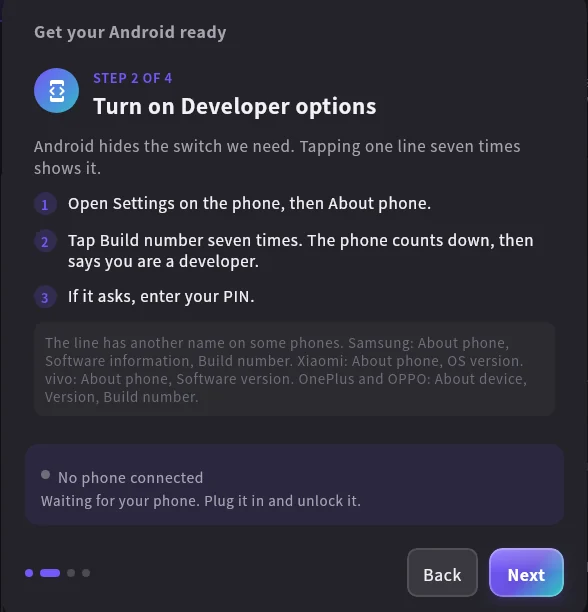
1단계: 개발자 옵션 켜기
USB 디버깅 스위치는 개발자 옵션 안에 숨어 있고, 개발자 옵션은 한 항목을 일곱 번 눌러야 나타납니다. 그 항목의 위치는 휴대폰마다 다릅니다.
| 휴대폰 | 일곱 번 누를 곳 |
|---|---|
| 구글 픽셀, 모토로라, 노키아 | 설정, 휴대전화 정보, 빌드 번호 |
| 삼성 갤럭시 | 설정, 휴대전화 정보, 소프트웨어 정보, 빌드번호 |
| 샤오미, 레드미, POCO | 설정, 휴대전화 정보, OS 버전 (예전: MIUI 버전) |
| vivo | 설정, 휴대전화 정보, 소프트웨어 버전 |
| OPPO, realme, OnePlus | 설정, 기기 정보, 버전, 빌드 번호 |
휴대폰이 남은 횟수를 세어 주고("개발자가 되기까지 3단계 남았습니다" 같은 메시지), PIN을 물을 수도 있습니다.
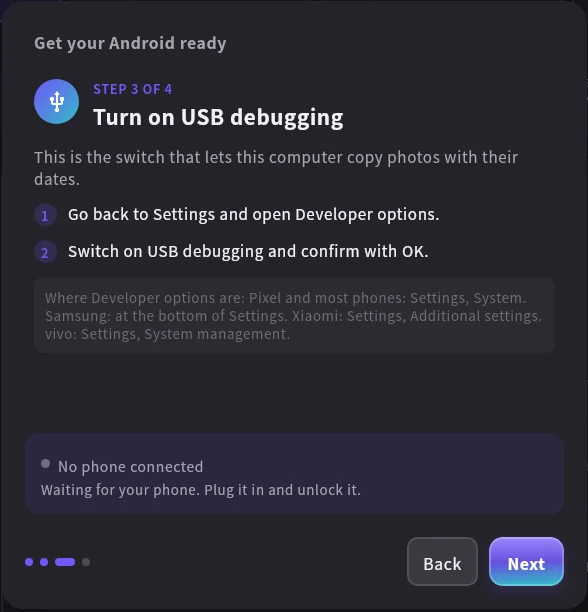
2단계: USB 디버깅 켜기
설정으로 돌아가 개발자 옵션을 엽니다.
| 휴대폰 | 개발자 옵션 위치 |
|---|---|
| 구글 픽셀과 대부분의 휴대폰 | 설정, 시스템, 개발자 옵션 |
| 삼성 갤럭시 | 설정 맨 아래, 개발자 옵션 |
| 샤오미, 레드미, POCO | 설정, 추가 설정, 개발자 옵션 |
| vivo | 설정, 시스템 관리, 개발자 옵션 |
| OPPO, realme, OnePlus | 설정, 추가 설정(또는 시스템), 개발자 옵션 |
USB 디버깅을 켜고 확인을 누릅니다.
샤오미 휴대폰에는 USB 디버깅(보안 설정)이라는 스위치가 하나 더 있습니다. 컴퓨터가 휴대폰에 입력하거나 화면을 누르게 할 때만 필요합니다. 사진 복사에는 첫 번째 스위치로 충분합니다.
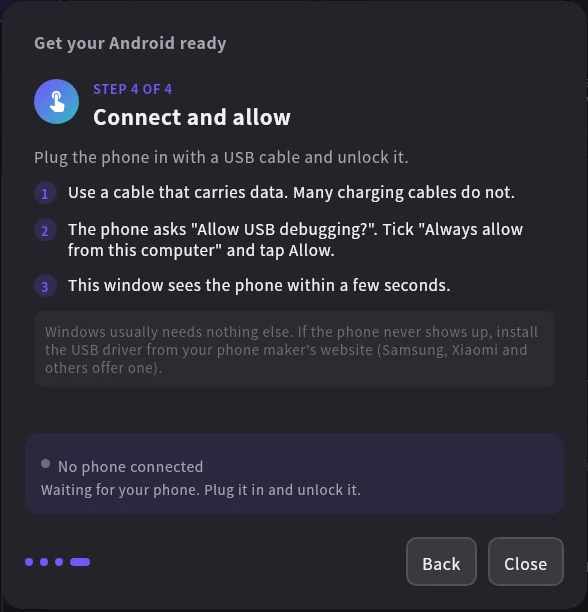
3단계: 연결하고 허용하기
- 데이터가 통하는 USB 케이블을 쓰십시오. 충전기에 딸려 온 케이블 중에는 충전만 되는 것이 많습니다.
- 휴대폰을 꽂고 잠금을 풉니다.
- 휴대폰에 "USB 디버깅을 허용하시겠습니까?"가 뜹니다. 이 컴퓨터에서 항상 허용에 체크하고 허용을 누릅니다.
컴퓨터에서 확인하려면 adb devices를 실행합니다. 줄 끝이 device면 성공입니다. unauthorized는 휴대폰의 허용 창에 아직 답하지 않았다는 뜻입니다.
그래도 컴퓨터가 휴대폰을 못 찾을 때
휴대폰에 허용 창이 안 뜹니다. 케이블을 뽑고 잠금을 푼 뒤 다시 꽂으십시오. 그래도 아무것도 안 뜨면 개발자 옵션에서 USB 디버깅 권한 승인 취소를 누르고 다시 연결합니다.
윈도우가 휴대폰을 아예 못 찾습니다. 요즘 휴대폰은 대부분 윈도우 10과 11에서 드라이버 없이 동작합니다. 안 된다면 휴대폰 제조사 웹사이트에서 USB 드라이버를 설치하십시오. 삼성, 샤오미 등이 제공합니다.
리눅스에서 "no permissions"가 나옵니다. 배포판의 안드로이드 udev 규칙을 설치하십시오. 우분투와 데비안에서는 sudo apt install android-sdk-platform-tools-common입니다. 그다음 휴대폰을 다시 꽂습니다.
"offline"으로 나옵니다. 뽑고, 잠금을 풀고, 다시 꽂으십시오. 다른 USB 포트나 케이블로 바꾸면 해결되는 경우가 많습니다.
안전한가요?
USB 디버깅을 켜면 내가 허용한 컴퓨터가 휴대폰의 파일을 읽고 바꿀 수 있습니다. 허용하지 않은 컴퓨터는 할 수 없습니다. 휴대폰이 먼저 묻기 때문입니다. 내 것이 아닌 컴퓨터에 휴대폰을 자주 꽂는다면 다 쓴 뒤 끄십시오. 꺼도 이미 복사한 것은 그대로입니다.
사진에 쓰기
Photo Date & Metadata Fixer의 안드로이드 휴대폰 탭(윈도우 전용)은 이 단계를 하나씩 보여 주고, 지금 무엇이 보이는지 실시간으로 알려 줍니다. 휴대폰 없음, 허용 기다리는 중, 연결됨입니다. 그다음 사진을 실제 날짜 그대로 보내고, 이미 휴대폰에 있는 사진의 이름을 바꾸거나 정리합니다.
자주 묻는 질문
USB 디버깅을 켜면 무언가 지워지거나 보증이 사라지나요?
아니요. 안드로이드의 표준 설정입니다. 휴대폰을 루팅하지 않고 데이터도 바꾸지 않습니다.
개발자 옵션을 계속 켜 둬야 하나요?
아니요. USB 디버깅을 끄거나, 그 화면 맨 위의 스위치로 개발자 옵션 자체를 끄십시오.
케이블 대신 와이파이로 할 수 있나요?
안드로이드 11 이상에는 개발자 옵션에 무선 디버깅이 있습니다. 동작은 하지만, 큰 사진 폴더에는 케이블이 더 빠르고 간단합니다.